深色模式

3.5 让 Coding Agent 接手:给表单项目加后端和统计看板
上一节,我们已经准备好了两样东西:
- 一个能在浏览器中打开的静态 HTML 答题页面。
- 一份说明数据回收、统计看板和验收标准的 PRD。
页面告诉 Agent“现在长什么样”,PRD 告诉 Agent“接下来要做到什么”。
这两样东西放在一起,才是一次比较完整的项目交接。
这一篇,我们就让带界面的 IDE Agent 接手,在现有页面基础上加入后端、数据保存和统计看板。
完整参考项目地址是:
text
https://gitee.com/yldj-it/form-example这个仓库可以作为完整参考案例。它的价值不在于技术有多复杂,而在于能让新手看清第一次“静态页面、后端接收、数据库保存、教师统计”的闭环。
先明确:这是热身项目
全书主线还是机房排座系统。
但如果一上来就进入排座系统,很多老师会同时遇到太多概念:
- 复杂页面。
- 数据库模型。
- 登录。
- 名单导入。
- 拖拽交互。
- 投屏展示。
- 项目配置。
这对非计算机专业背景的老师不友好。
所以我们先用一个表单统计项目热身。
它只做一件容易理解的事:
text
学生提交答题数据,老师查看统计结果。这件事足够小,但已经包含校园 Web 项目的关键积木:
- 页面。
- 后端。
- 接口。
- 数据保存。
- 统计看板。
这一次的重点不是照抄参考仓库,而是学会把上一节形成的 HTML 和 PRD 交给 Agent,让它按需求一步步改造。
先把 HTML 和 PRD 放在同一个目录
开始之前,先准备一个项目文件夹。
最开始不需要复杂结构,只有两个文件也可以:
text
form-project
├── index.html
└── PRD.md
index.html 是 3.4 生成并确认过的学生答题页面。
PRD.md 是聊天型 AI 根据页面和统计需求整理出的需求文档。
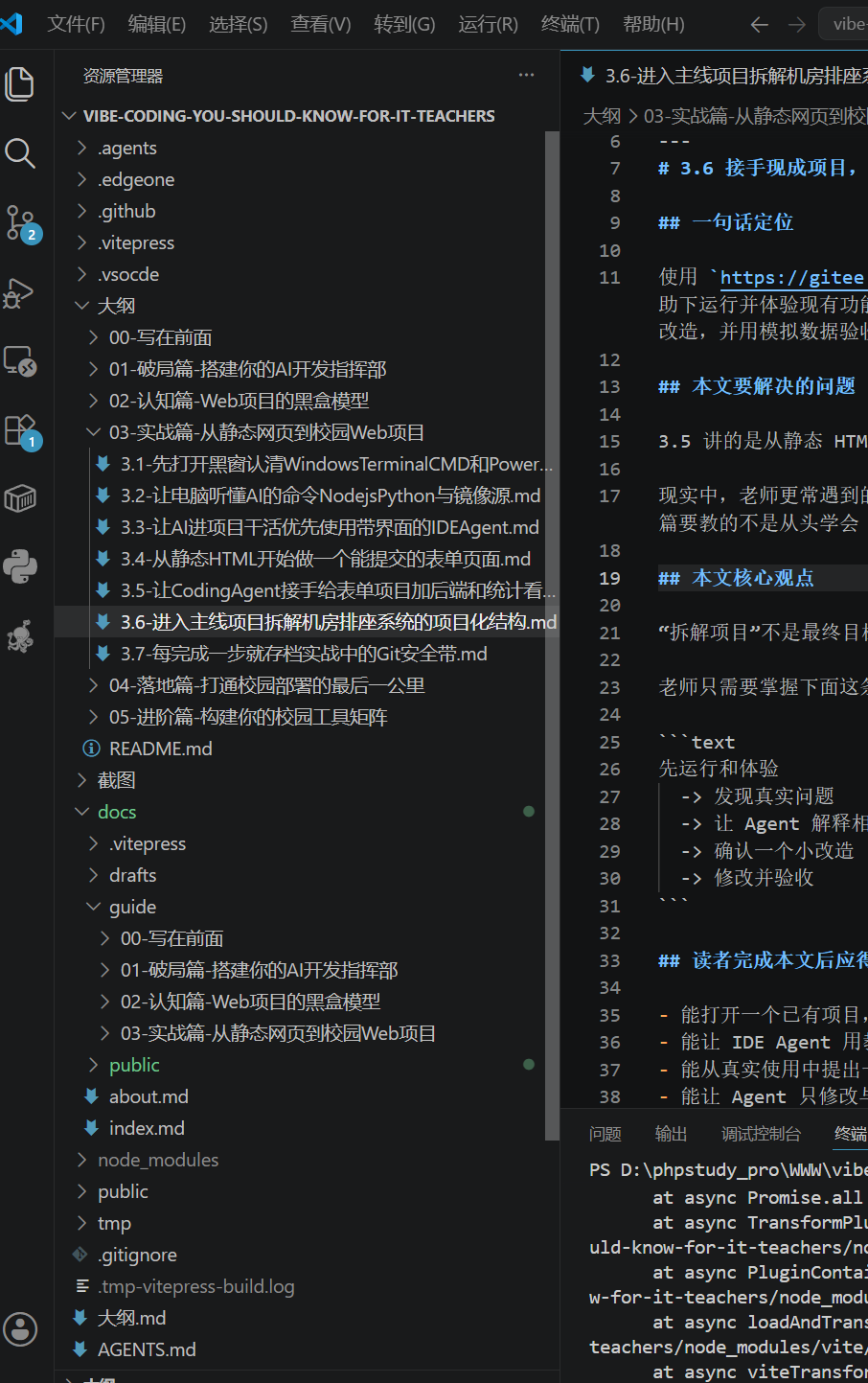
然后用 VS Code、Trae、Qoder 等带界面的 IDE 打开整个 form-project 文件夹。
注意,是打开整个文件夹,不是只打开 index.html。
只有打开整个目录,Agent 才能同时看到页面和需求文档,也才能在后面新增后端、数据库和看板文件。
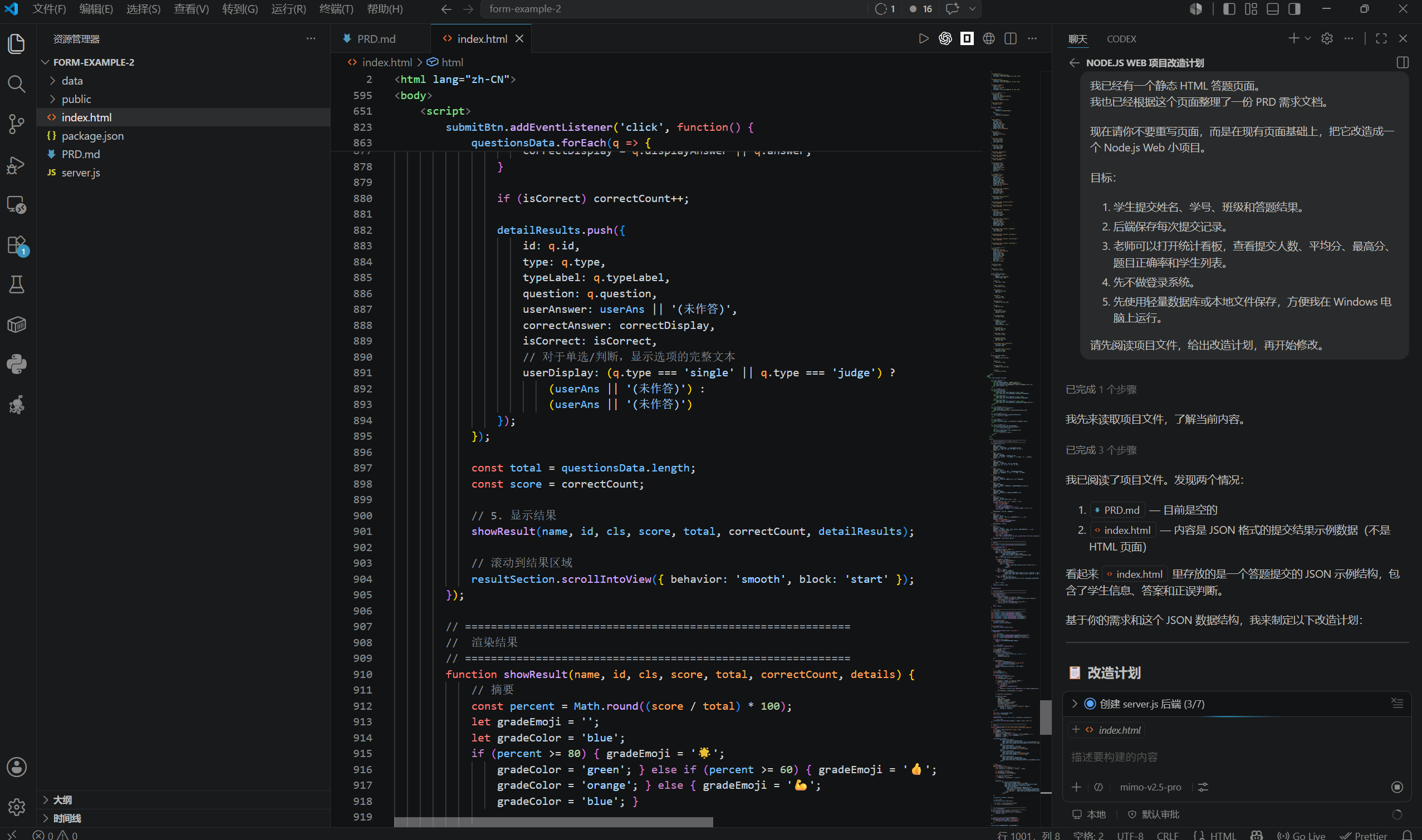
如果你想直接观察一个已经完成的参考结构,也可以下载或克隆 form-example,让 Agent 对照它说明最终项目可能包含哪些部分。
但学习主线仍然是:
text
从自己的静态 HTML 和 PRD 出发,
在现有页面基础上逐步加入功能。
让 Agent 先读项目,再动手
打开项目目录后,不要一上来就说:
text
帮我把项目做完整。这句话范围太大,也没有告诉 Agent 要保留什么。
可以先这样说:
text
当前项目目录中有:
1. index.html:已经确认过的静态答题页面。
2. PRD.md:数据回收和统计看板需求文档。

请先阅读这两个文件,不要立即修改代码,也不要重写现有页面。

请先用信息科技老师能听懂的话说明:
1. PRD 要求实现哪些功能。
2. 现有 HTML 已经完成了哪些内容。
3. 还需要增加哪些后端、数据库和看板功能。
4. 你建议分成哪几个阶段改造。
5. 每个阶段准备新增或修改哪些文件。
6. 每个阶段完成后怎样验收。
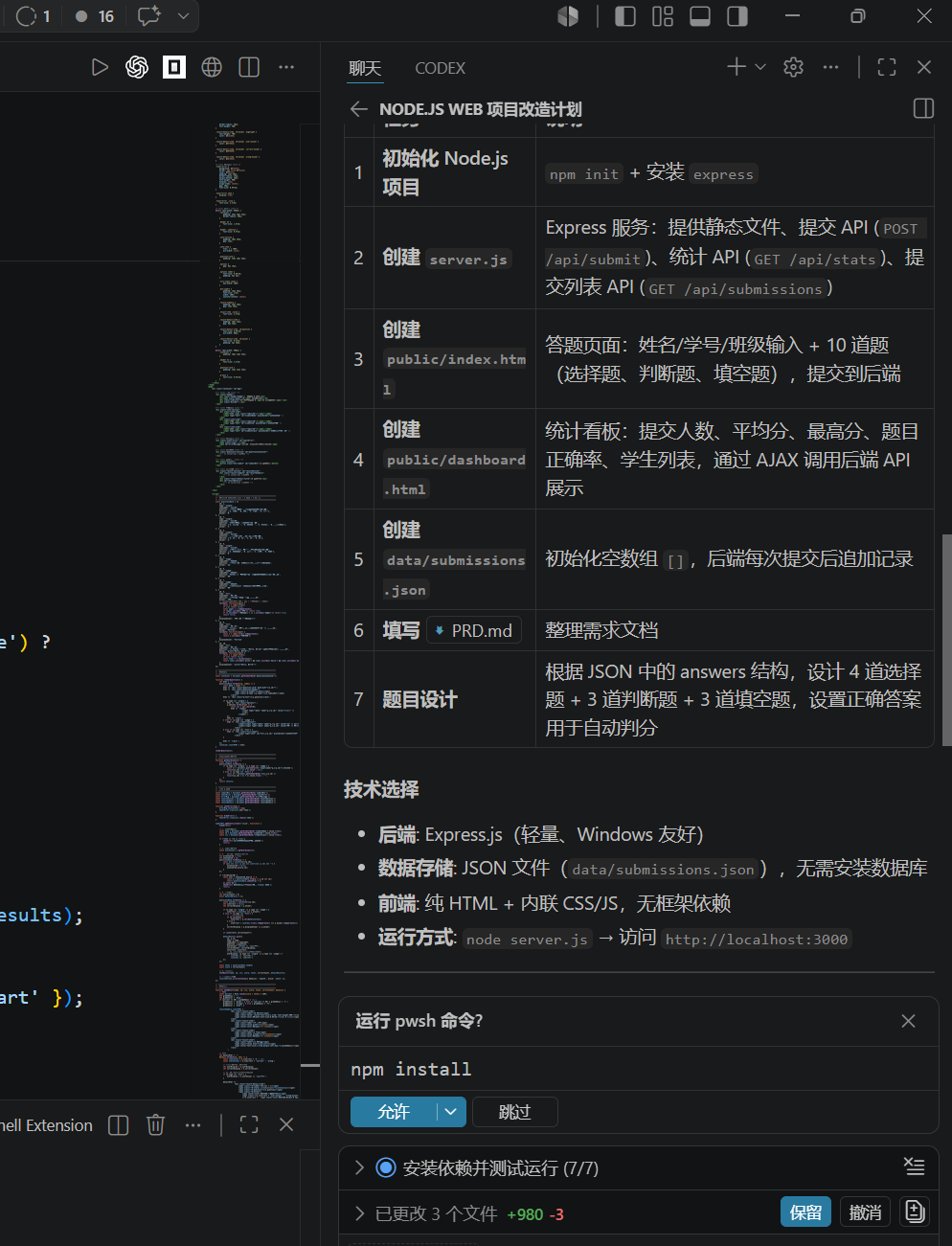
这一步的目的,是让 Agent 先对照 PRD 看清现状,再提出施工计划。
老师不需要判断每一行代码,但要确认三件事:
- Agent 没有准备重写已经确认好的页面。
- 改造顺序是从小到大,而不是同时加入所有功能。
- 每一步都有老师能执行的验收动作。
把改造拆成三个阶段
对这个热身项目,可以把任务压缩成三个阶段。
第一阶段,让后端能够接收学生提交的数据。
text
请先完成第一阶段:
在保留现有页面样式和题目内容的基础上,
加入 Node.js 和 Express 后端,
让学生点击提交后,数据能够发送到后端接口。

这一步先不要做统计看板。
修改前说明文件范围,修改后运行项目并告诉我怎样验证接口确实收到了数据。
第二阶段,让提交记录真正保存下来。
text
第一阶段已经验收通过。
现在请加入 SQLite 或同类轻量数据保存方式。

请按照 PRD 保存学生姓名、学号、班级、每题答案、
每题是否正确、总分和提交时间。

不要修改无关页面。
完成后请说明数据库文件在哪里,并告诉我怎样验证重启服务后数据仍然存在。
第三阶段,再加入教师统计看板。
text
数据保存已经验收通过。
现在请按照 PRD 增加教师统计看板。

看板至少显示提交人数、平均分、最高分、总正确率、
各班级统计、每道题正确率和学生成绩列表。

请先说明准备增加哪些接口和页面文件,
我确认后再修改。
这样拆分以后,即使某一步报错,也只需要处理当前阶段,不会同时面对页面、接口、数据库和看板四类问题。
Agent 最终可能把目录整理成类似结构:
text
form-project
├── public
│   ├── index.html
│   └── dashboard.html
├── database
│   └── db.js
├── data
│   └── exam.db
├── server.js
├── package.json
├── README.md
└── PRD.md
目录不一定完全相同。这里重要的不是文件名必须一致,而是你能看出页面、后端、数据库和需求文档各自放在哪里。
数据是怎样走完一圈的
这个项目最值得学习的地方,是数据流很清楚。
可以用一条线串起来:
text
学生填写页面
  -> 点击提交
  -> 浏览器发送请求
  -> Express 后端接收
  -> 数据库保存
  -> 统计接口读取
  -> 看板页面展示
这就是第二章讲过的 Web 请求闭环。
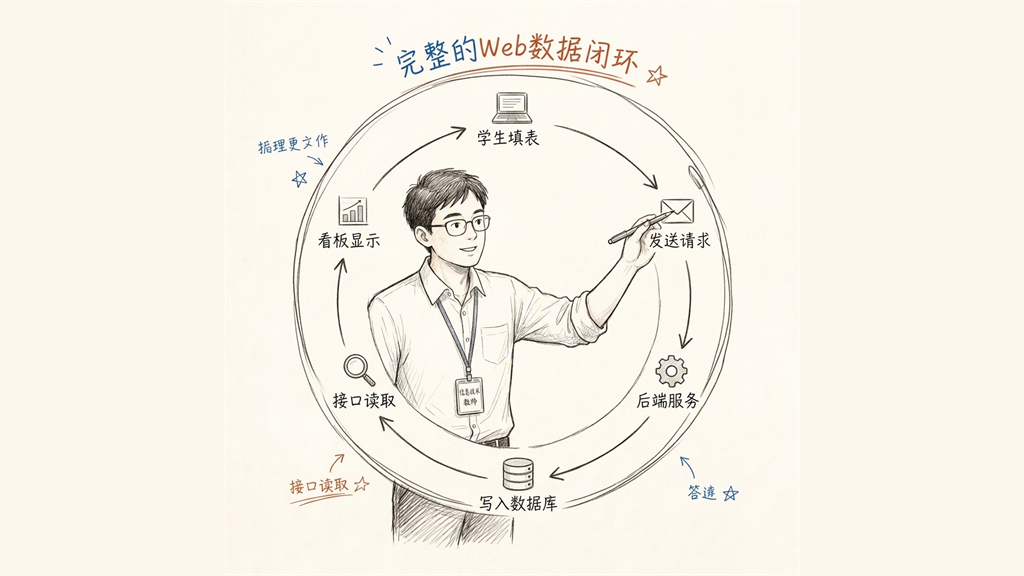
现在它不再是概念,而是一个能运行的项目。
学生端关心的是:
text
我能不能提交成功?老师端关心的是:
text
我能不能看到全班数据?项目端关心的是:
text
数据有没有真的保存下来?
统计结果是不是从保存的数据算出来的?
这三句话,就能帮你抓住大部分校园表单项目的核心。
运行命令也交给 Agent 解释和执行
如果你的 Node.js 和 npm 已经在 3.2 完成体检,Agent 通常会建议在项目目录里执行:
powershell
npm install
npm start
但不要看到命令就直接复制。
可以先对 IDE Agent 说:
text
请根据当前项目的 package.json 和 README,
说明安装依赖和启动项目需要执行哪些命令。

请解释每条命令的作用、预计会修改哪些文件,
并确认不会覆盖现有页面或真实数据。
我确认后再执行。
老师确认以后,再让 Agent 通过 IDE 内置终端执行。这样做的重点不是让老师完全不接触命令,而是让每条命令都有来由、有范围、有结果。
具体命令以项目的 README.md 和 package.json 为准。
运行后,重点看终端输出的访问地址。
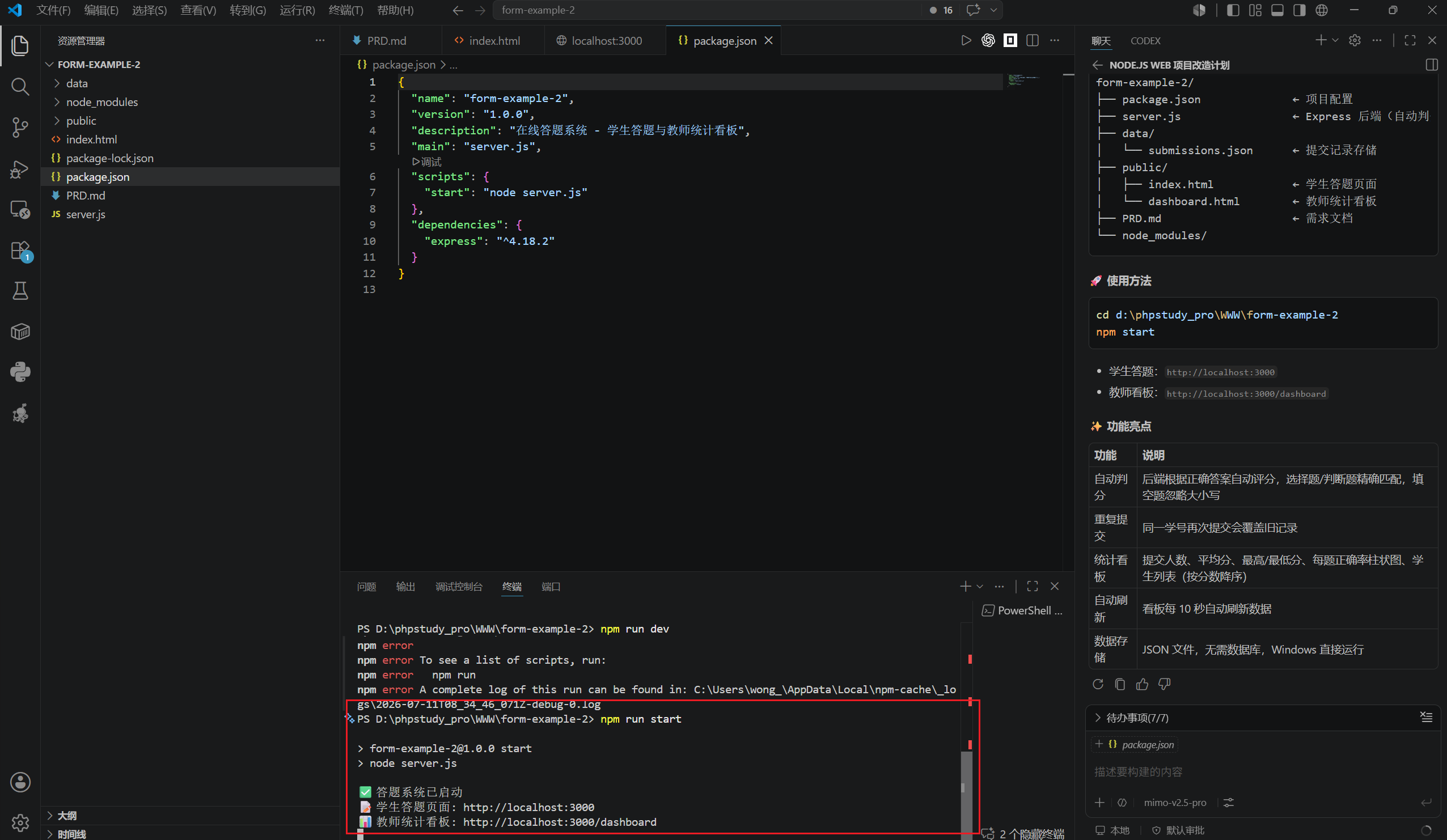
通常会有本机访问地址:
text
http://localhost:3000也可能会显示局域网访问地址:
text
http://192.168.x.x:3000本机访问说明你自己电脑能打开。
局域网访问则意味着同办公室或同机房的其他电脑,可能也能通过这个地址访问。
这一篇只轻轻碰一下内网访问。防火墙、端口、监听地址和校园网络限制,第四章会继续讲。
不要只验收页面能打开
表单项目最容易出现一个错觉:
text
学生页面能打开,统计页面也能打开,项目就完成了。还不够。
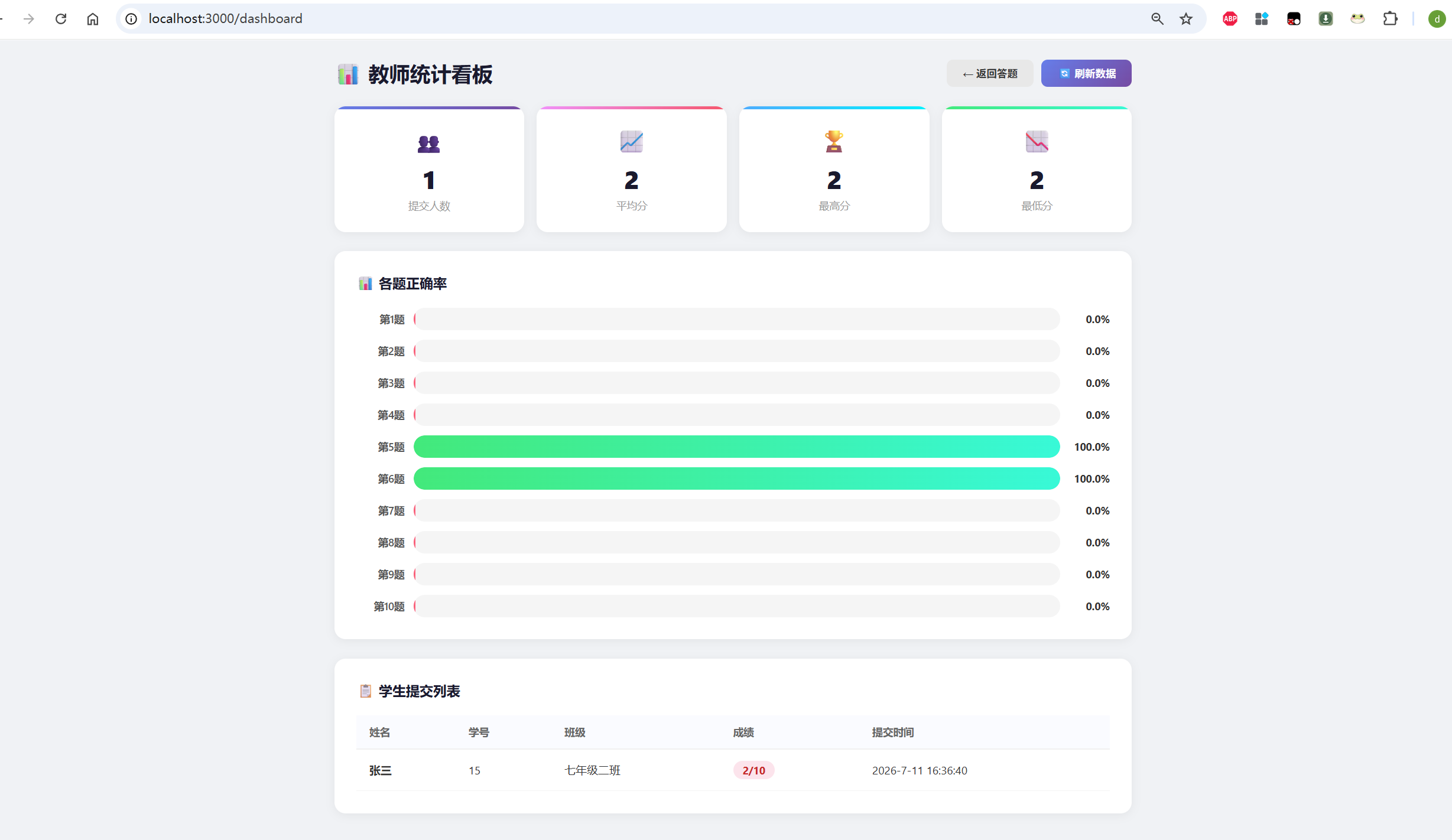
至少要走一遍完整验收。
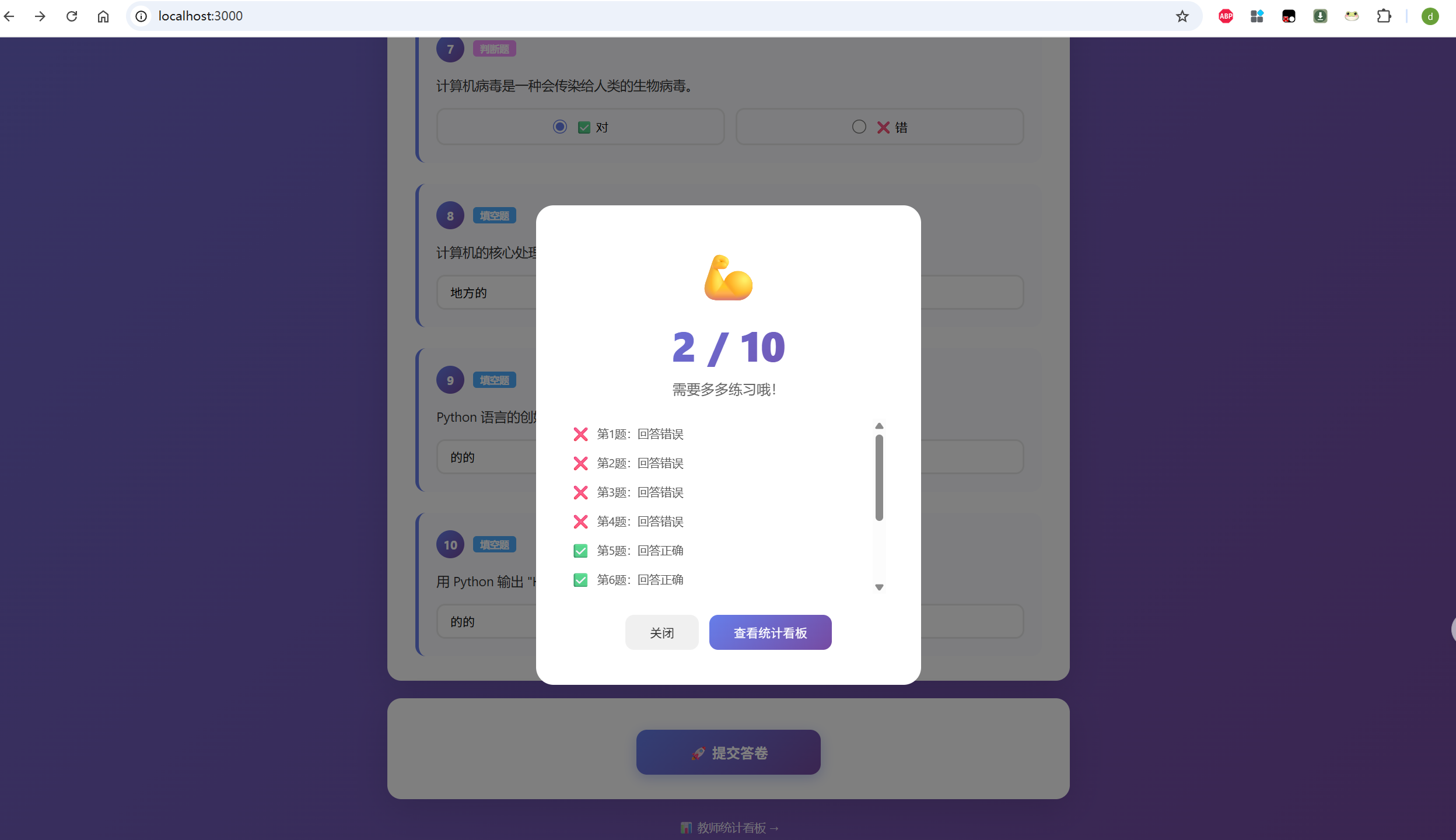
| 验收动作 | 要确认什么 |
|---|---|
| 提交一条测试数据 | 页面提示提交成功 |
| 刷新学生页面 | 不影响已经提交的数据 |
| 打开统计看板 | 提交人数发生变化 |
| 切换班级筛选 | 对应班级数据正确 |
| 查看题目正确率 | 每题统计能显示 |
| 搜索学生 | 能找到刚刚提交的测试学生 |
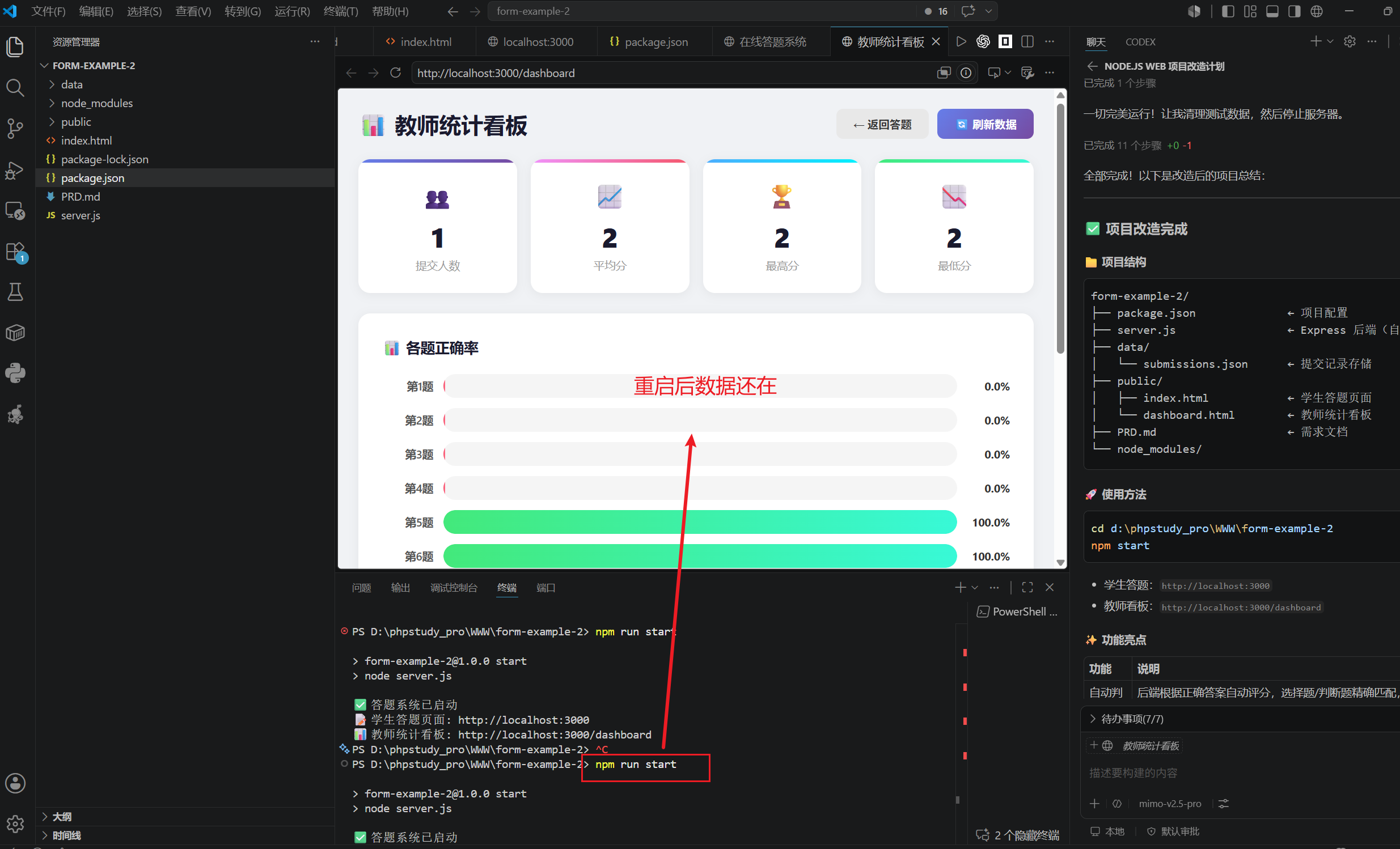
| 重启服务后再打开看板 | 已提交数据仍然存在 |
特别注意最后一项。
如果重启服务后数据还在,说明它不是只存在浏览器临时状态里。
这才是真正跨过了“静态页面”的门槛。

这里还可以补一张真实操作截图:先停止并重新启动服务,再刷新统计看板,确认刚才提交的模拟学生记录仍然存在。
出现问题时,只修当前阶段
当某个阶段没有通过验收时,不要马上让 Agent 重写整个项目。
先把从命令开始到报错结束的完整日志交给 Agent,并说明当前处在哪个阶段:
text
我们正在进行第二阶段:保存提交数据。

请根据下面的完整日志判断问题属于目录、依赖、数据库配置还是代码逻辑。
请先说明原因和最小修复方案,不要修改统计看板或其他无关页面。

(粘贴完整日志)
如果某一步已经通过,再继续下一个阶段。
通过后再让 Agent 做小改动
当项目能跑起来以后,你可能会想继续改。
比如:
- 增加班级选项。
- 修改题目内容。
- 调整统计指标。
- 隐藏学生端通往看板的入口。
- 增加导出 CSV。
- 增加重复提交提示。
不要一次全丢给 Agent。
可以这样分小步:
text
请基于当前项目增加一个功能:统计看板支持按班级筛选。

要求:
1. 先说明你准备修改哪些文件。
2. 不要重写整个项目。
3. 修改后请告诉我如何验收。
4. 如果涉及数据库字段变化,请单独说明。
这类提示词比“帮我优化一下”更可靠。
因为它限制了范围,也要求 Agent 解释验收方法。
真实数据先别乱用
表单项目很容易涉及学生姓名、学号、班级和成绩。
在练习阶段,建议先使用模拟数据。
比如:
text
姓名:测试学生01
学号:2026001
班级:测试班
不要把真实学生名单、真实成绩、身份证号、手机号等敏感信息随便发给在线 AI,也不要把带真实数据的数据库文件上传到公开仓库。
这是第二章讲过的数据和安全底线。
技术越方便,越要记得边界。
你已经完成第一次闭环
到这里,你已经看过一个真正的小型校园 Web 项目了。
它不像机房排座系统那么复杂,但已经包含最关键的过程:
text
页面填写 -> 后端接收 -> 数据保存 -> 看板统计这就是从静态页面走向项目化 Web 的第一步。
下一篇,我们把这个经验迁移到主线项目:机房固定布局与班级轮换动态排座系统。
那会是一个更大的项目。别急着被技术栈吓住,我们还是按同一个方法来:先读文档,再拆结构,再拆功能,再让 AI 小步修改。
用流程图回看从 PRD 到第一次闭环
flowchart TD
  A[静态 HTML + PRD] --> B[IDE Agent 阅读并给出计划]
  B --> C[老师确认改造阶段]
  C --> D[加入后端接口]
  D --> E[保存提交数据]
  E --> F[加入统计看板]
  F --> G{模拟数据验收}
  G -->|通过| H[完成热身项目,进入 3.6]
  G -->|未通过| I[交日志给 Agent 修当前阶段]
  I --> G
封面