深色模式

3.1 先打开黑窗:认清 Windows Terminal、CMD 和 PowerShell
前两章我们一直在讲认知。
知道校园小工具为什么适合做成 Web。
知道一次“保存”背后有前端、后端和数据库。
也知道代码要用 Git 留后悔药,数据和安全要有底线。
从这一章开始,我们真的要动手了。
但很多老师第一步就会卡在一个很朴素的问题上:
text
AI 让我执行命令,可这个命令到底输在哪里?你可能听过“黑窗”“命令行”“终端”“CMD”“PowerShell”。这些词混在一起,很容易让人误以为自己要先学一门很硬核的技术。
其实不用。
这一篇只解决一个目标:以后 AI 让你输入命令时,你知道应该打开什么、站在哪个文件夹、怎样把报错完整交给 AI。
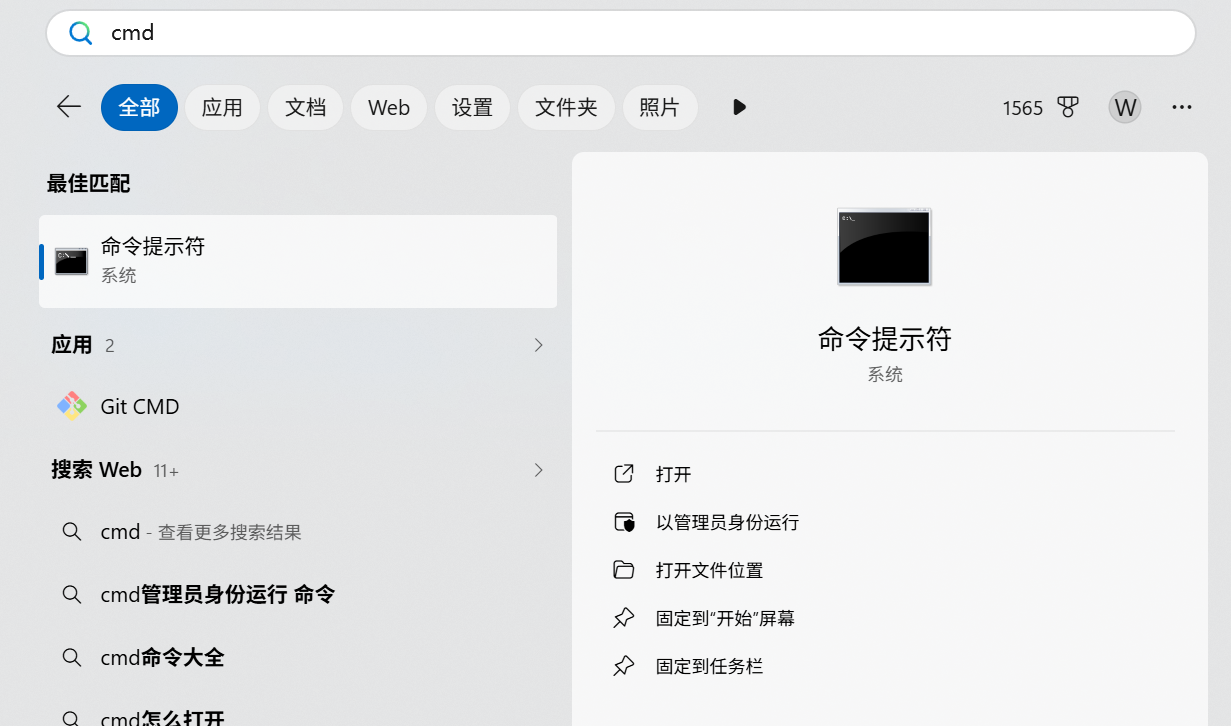
黑窗不是另一台电脑
所谓黑窗,本质上就是一个让你用文字指挥电脑的窗口。
平时我们习惯用鼠标打开软件、双击文件、点按钮。命令行只是换了一种方式:
text
不是用鼠标告诉电脑做什么,
而是用一行文字告诉电脑做什么。
比如:
powershell
npm install这句话的意思大致是:
text
请帮这个项目安装运行需要的依赖。再比如:
powershell
npm start通常意思是:
text
请启动这个项目。所以黑窗并不神秘。它只是比鼠标更直接,也更适合让 AI 告诉你下一步该做什么。
Windows Terminal、CMD 和 PowerShell 不是一回事
在 Windows 上,最容易混淆的是这三个名字:
- Windows Terminal
- CMD
- PowerShell
你可以先这样理解:
text
Windows Terminal 是窗口。
CMD 和 PowerShell 是窗口里面负责执行命令的环境。
就像一间教室可以上语文课,也可以上数学课。教室是空间,课程才是具体内容。
Windows Terminal 更像这间教室。它可以开多个标签页,里面可以运行 PowerShell,也可以运行 CMD。
CMD 是比较老的命令环境。很多早期 Windows 教程会用它。
PowerShell 是更现代的 Windows 命令环境。对我们后面做项目、看路径、复制报错来说,它更够用,也更适合作为默认选择。
所以本书后面如果没有特别说明,默认就是:
text
Windows Terminal + PowerShell你不用在 CMD 和 PowerShell 之间来回切换。初学阶段,统一一种入口,反而更稳。
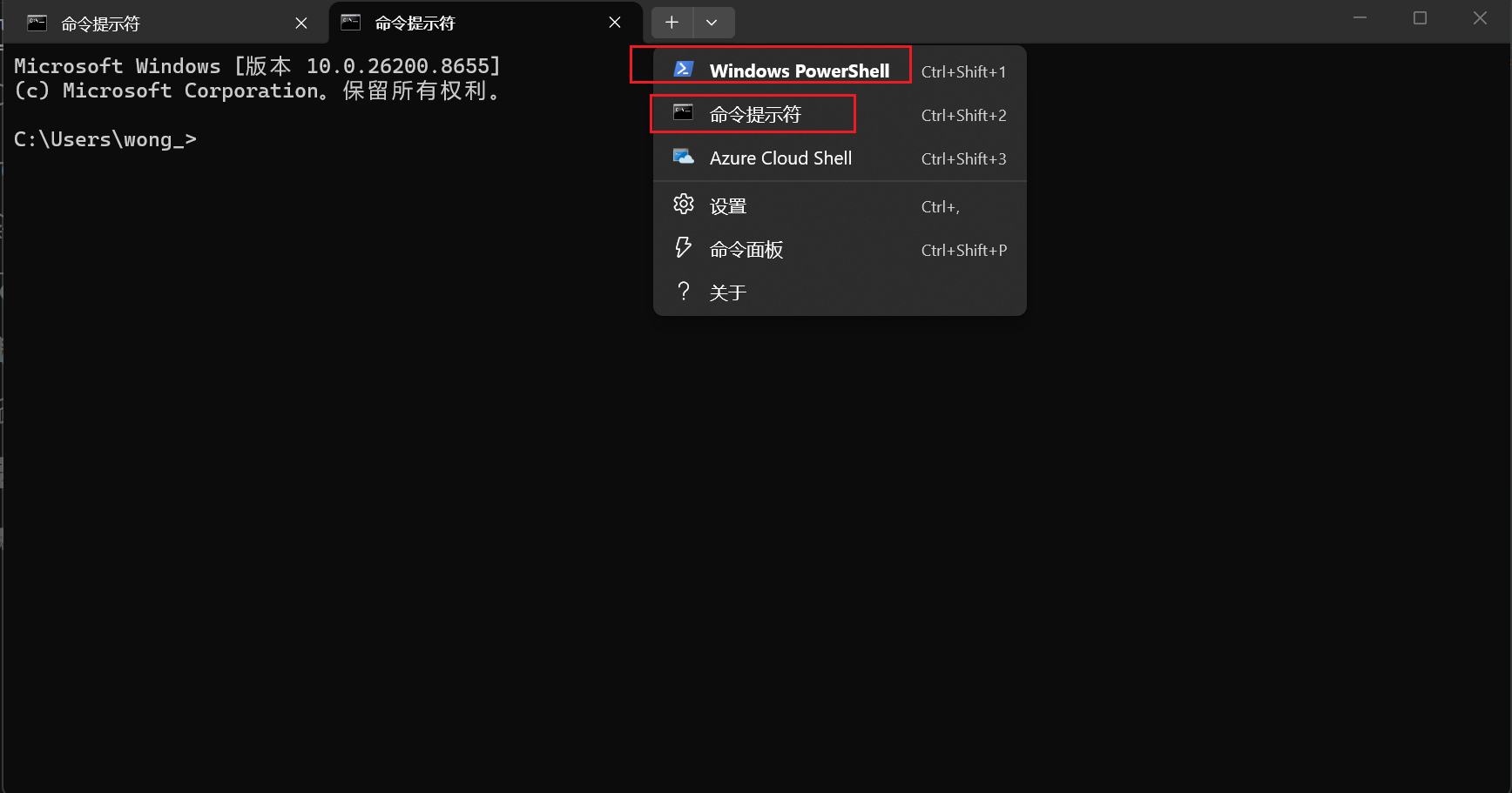
不要混着抄命令
为什么要先说清楚这个?
因为同样是“设置环境变量”或“查看路径”,CMD 和 PowerShell 的写法可能不一样。
有些教程写的是 CMD 命令,有些 AI 回复给的是 PowerShell 命令,还有些是 Linux 命令。新手最怕的不是不会命令,而是把不同环境的命令混在一起复制。
比如你看到一条命令不能运行,不一定是你电脑坏了,也不一定是 AI 瞎说。
它可能只是给错了环境。
所以以后你向 AI 求助时,可以先补一句:
text
我使用的是 Windows 电脑,终端是 Windows Terminal 里的 PowerShell。这句话能帮 AI 少绕很多弯。
项目命令必须站在项目目录里执行
命令行最重要的概念,不是背命令,而是知道自己现在站在哪里。
比如一个项目放在:
text
D:\projects\form-example那你执行项目命令时,通常就要先进入这个目录。
如果你站在桌面,却执行:
powershell
npm start系统可能会说找不到 package.json,或者提示这不是一个 Node.js 项目。
这不是项目一定坏了。
只是你站错地方了。
你可以把命令行想成一个人站在文件夹里干活。AI 说“打开项目里的说明书”,你必须先站到项目文件夹里,才能看到那本说明书。
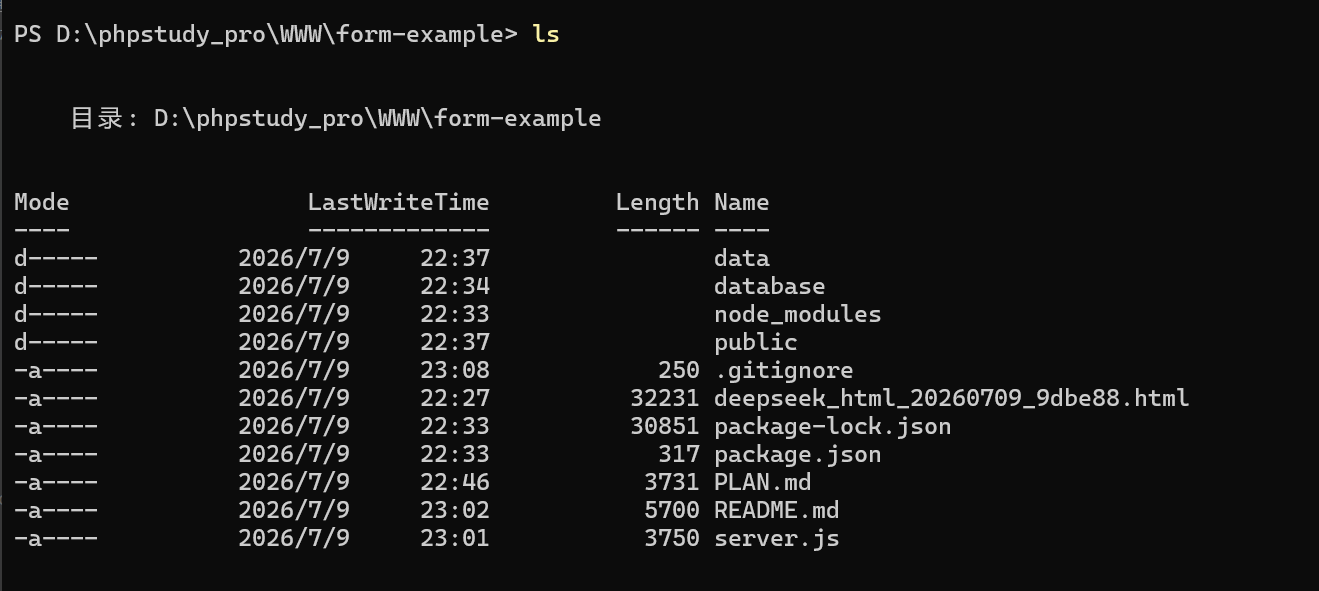
先认这几个够用命令
这一章不会把你训练成命令行高手。我们只先认几条够用的。
| 你想做什么 | PowerShell 中常用命令 | 可以怎么理解 |
|---|---|---|
| 看自己在哪个目录 | pwd | 我现在站在哪里 |
| 看当前目录有什么 | ls | 这个文件夹里有什么 |
| 进入某个目录 | cd 路径 | 走进这个文件夹 |
| 回到上一级目录 | cd .. | 往上退一层 |
| 清屏 | cls | 把窗口清干净 |
| 查看某个命令在哪里 | where node | 系统从哪里找到这个工具 |
这里不要求你背。
更好的方式是:当 AI 让你执行命令时,你知道这些命令大概在干什么,不至于完全慌。
从文件夹打开终端
新手最稳的做法,是先打开项目所在文件夹,再从这个文件夹打开终端。
你可以这样做:
- 在资源管理器里打开项目文件夹。
- 在文件夹空白处右键。
- 选择“在终端中打开”或类似选项。
- 确认打开的是 PowerShell 标签页。
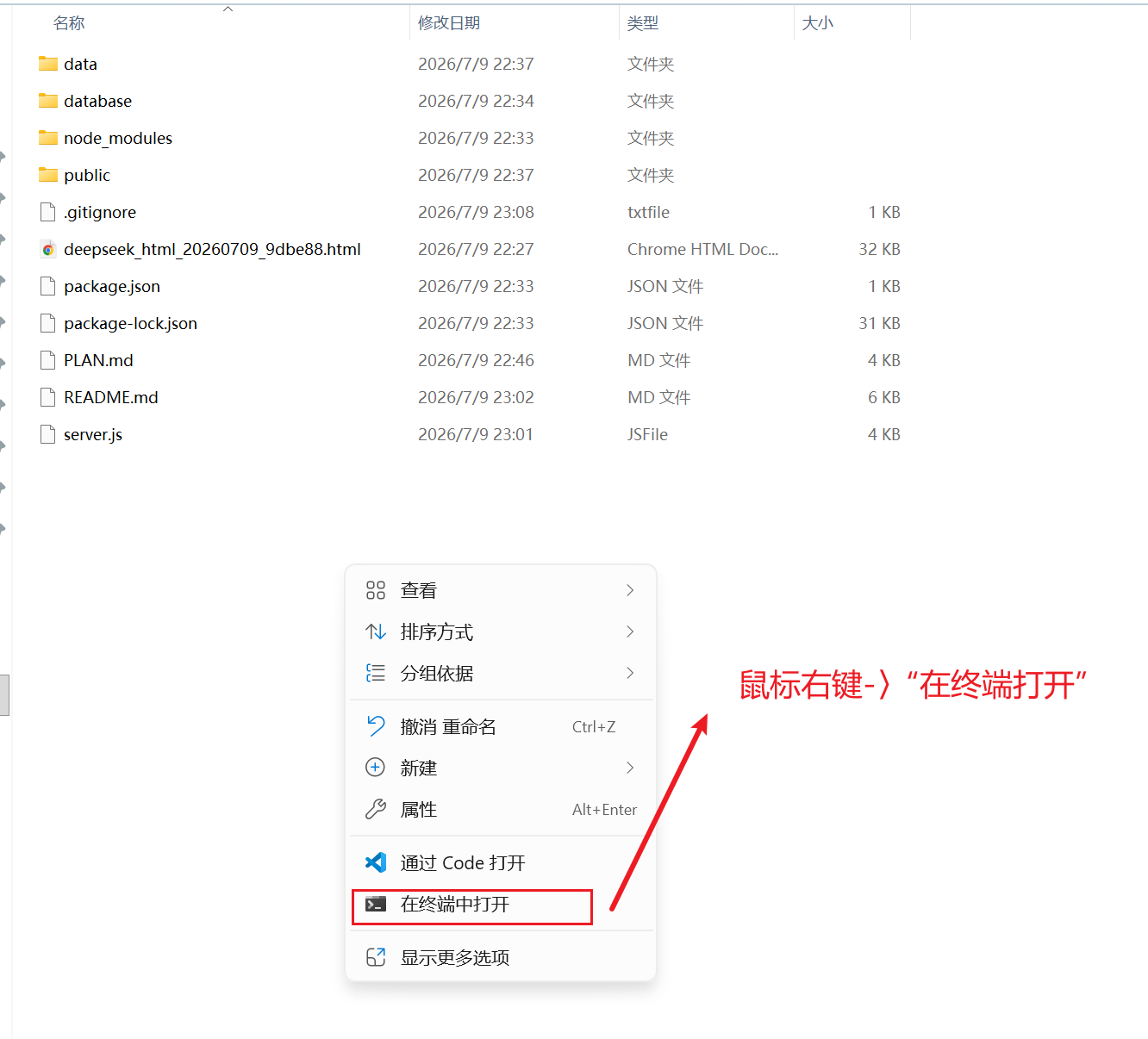
这样打开后,终端通常会直接站在当前项目目录里。
如果你已经打开了终端,也可以用 cd 进入项目目录。
比如:
powershell
cd D:\projects\form-example然后再执行:
powershell
npm install这一步看起来简单,但非常关键。
很多“项目跑不起来”,其实只是命令输在了错误目录。
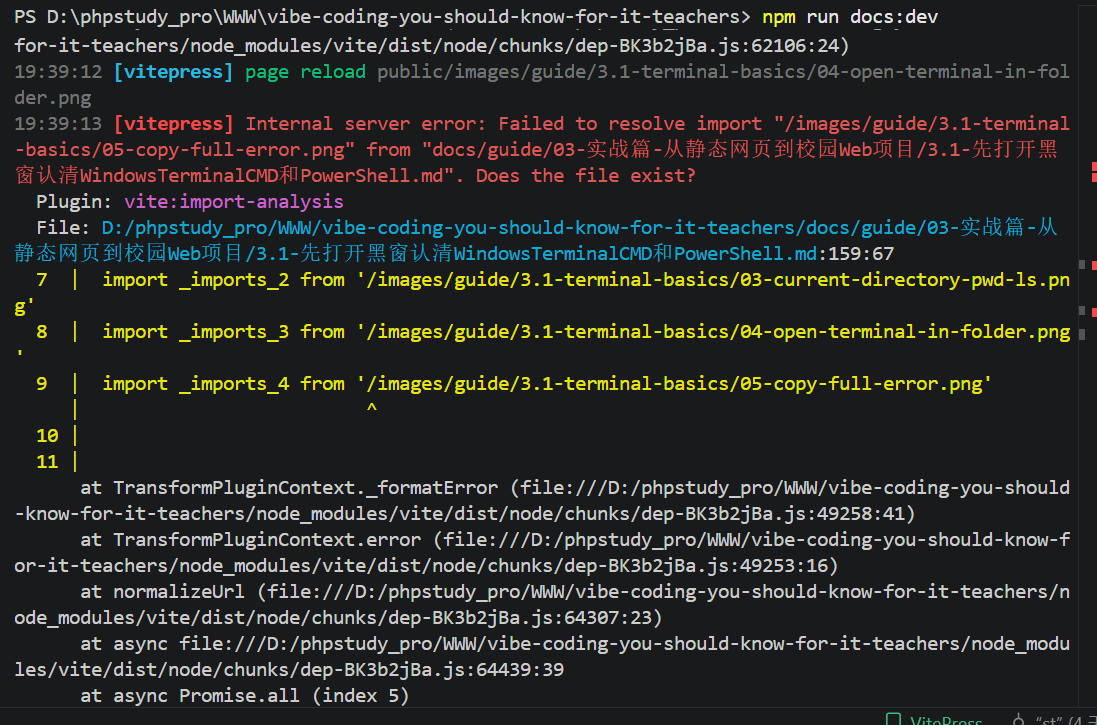
报错不要只截最后一行
命令行报错时,很多老师会只复制最后一句。
比如:
text
error command failed这对 AI 来说信息太少。更好的做法,是从你输入的那条命令开始,一直复制到报错结束。
同时告诉 AI 四件事:
- 我用的是 Windows Terminal + PowerShell。
- 当前目录是什么。
- 我执行了哪条命令。
- 下面是完整报错。
可以直接这样问:
text
我在 Windows Terminal 的 PowerShell 中操作。
当前目录是 D:\projects\form-example。
我执行的命令是 npm install。
下面是从命令开始到报错结束的完整内容:

(粘贴完整日志)

请先判断这是目录问题、环境问题、网络问题还是依赖问题。
一次只给我一个最稳的处理步骤。
注意最后一句:
text
一次只给我一个最稳的处理步骤。环境问题最怕连续乱改。一步一步验证,反而更快。
不要动不动用管理员身份
有些老师遇到报错,第一反应是“是不是权限不够”,然后立刻用管理员身份打开终端。
这不一定是好习惯。
大多数项目开发命令,不需要管理员权限。普通权限更安全,也更接近日常使用环境。
只有在安装软件、修改系统级环境变量、开放端口、防火墙提示等场景中,才可能需要管理员权限。
如果不确定,可以先把报错交给 AI,让它判断是否真的和权限有关。
先把黑窗变成工作台
这一篇的目标很小:
- 知道 Windows Terminal 是窗口。
- 知道 CMD 和 PowerShell 是不同命令环境。
- 本书默认使用 Windows Terminal + PowerShell。
- 项目命令要在项目目录里执行。
- 报错要连同环境、目录、命令一起交给 AI。
做到这些,你就已经迈过了很多老师卡住的第一道坎。
下一篇,我们继续往前。黑窗能打开了,还不够。它还要能找到 Node.js、Python、npm 和 pip。否则 AI 给你的项目命令,还是跑不起来。
封面