深色模式

3.2 让电脑听懂 AI 的命令:Node.js、Python 与镜像源
上一节,我们把黑窗这件事说清楚了。
现在你知道命令大概要输在哪里,也知道项目命令要站在项目目录里执行。
但这还不够。
因为终端能打开,不代表它能听懂 AI 给你的每一条命令。
比如 AI 让你输入:
powershell
npm install结果系统说找不到 npm。
AI 让你输入:
powershell
python --version结果 Windows 打开了应用商店。
这时候不要急着怀疑自己。很多信息科技老师第一次做项目,都会卡在这里。
装好了,不等于终端能找到
开发环境的验收标准,不是桌面上有没有图标,也不是安装程序有没有显示“完成”。
真正要看的是终端里能不能叫出来。
本章后面会用到两个基础工具:
- Node.js
- Python
Node.js 是我们做 Web 项目的主要运行基础。后面的表单统计项目、机房排座项目,都离不开 Node.js 和 npm。
Python 在本章里不是主角,但它在 AI 工具、脚本处理、数据整理、自动化任务里非常常见。对愿意用 AI 制作小工具的老师来说,它也是一把迟早会用到的工具。
你暂时不用学会它们的语法。
先做到一件事:
text
终端能找到它们。先做最小体检
打开 Windows Terminal 里的 PowerShell,分别执行:
powershell
node -v
npm -v
python --version
py --version
pip -V
如果能看到版本号,说明这条路基本通了。
比如:
text
v22.12.0
10.9.0
Python 3.12.6
版本号不一定要和这里一样。只要能正常输出,就说明终端已经能找到对应工具。
如果提示无法识别命令,或者直接打开 Windows 应用商店,就说明还要继续排查。

PATH 可以理解成工具地址簿
为什么软件明明安装了,终端却找不到?
常见原因是 PATH 没配好。
PATH 可以先理解成 Windows 给终端准备的一张工具地址簿。
你在终端里输入:
powershell
node -v系统会沿着 PATH 记录的文件夹去找 node 这个程序。找到了,就能运行。找不到,就会说无法识别。
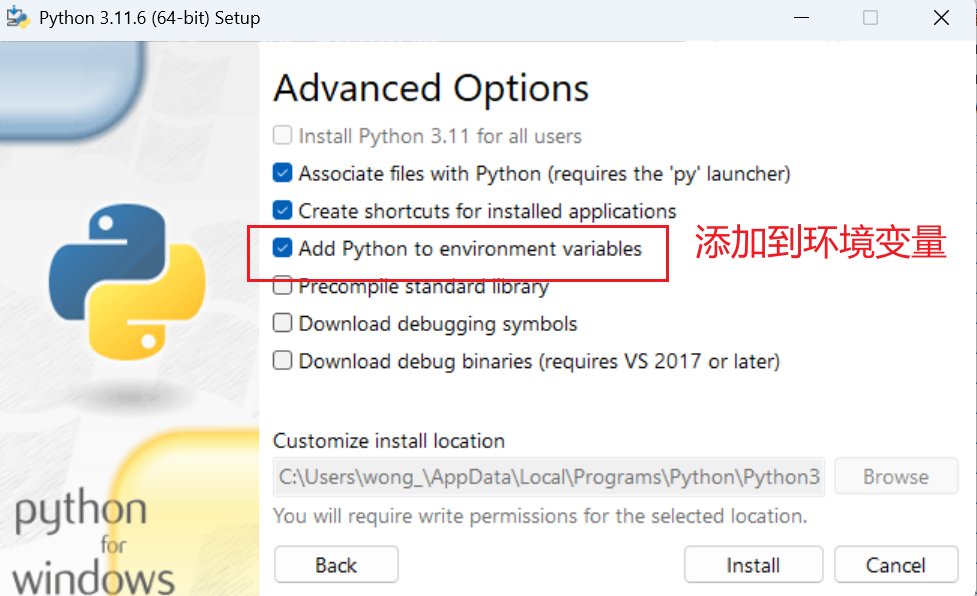
所以安装 Node.js 和 Python 时,最稳的做法是优先让安装器帮你加入 PATH。
尤其是 Python,在 Windows 上安装时经常有一个类似这样的选项:
text
Add python.exe to PATH如果安装时没有勾选,后面就可能出现“软件装了,但命令行找不到”的情况。
不要因为这件事自责。这是 Windows 新手非常常见的坑。
输入 python 打开应用商店怎么办
还有一个更迷惑的情况:
你明明安装了 Python,在 PowerShell 里输入:
powershell
python结果 Windows 打开了应用商店。
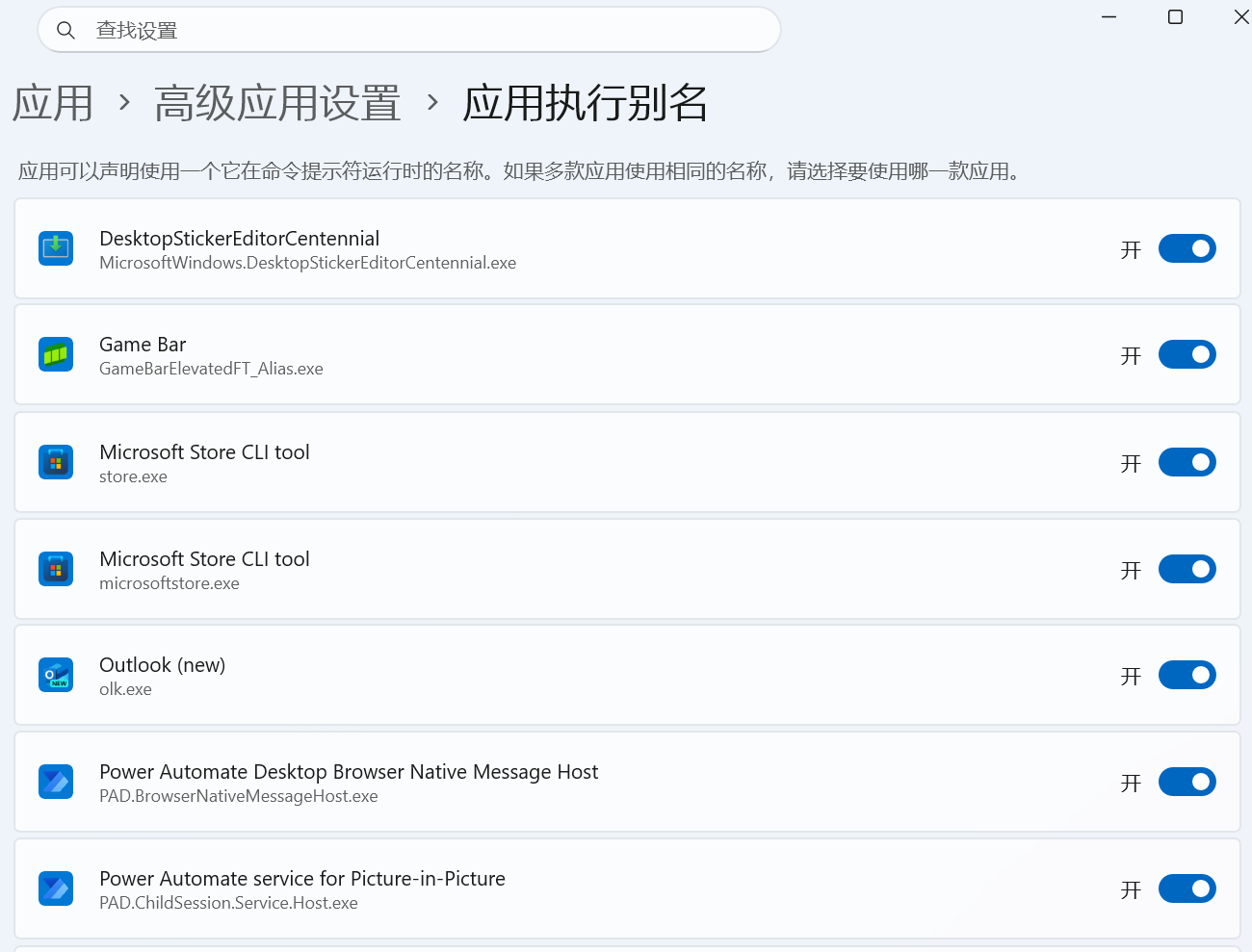
这通常和 Windows 的“应用执行别名”有关。
你可以先这样理解:系统里有一个别名抢先响应了 python 这个命令,把它引向了应用商店。
不同 Windows 版本的设置路径文字略有差异,一般可以从这里找:
text
设置 -> 应用 -> 高级应用设置 -> 应用执行别名或:
text
设置 -> 应用 -> 应用和功能 -> 应用执行别名进去以后,重点看 python.exe、python3.exe 这类别名。如果它们指向应用商店,可以先关闭,再重新打开终端测试。
同时也可以用:
powershell
where python看看系统到底从哪里找到了 Python。
如果不确定怎么判断,把 where python 的结果发给 AI,比自己乱改 PATH 要稳得多。
Node.js 是本章主引擎
接下来几个项目,最常用的是 Node.js。
你可以把 Node.js 理解成网页项目的发动机,把 npm 理解成项目依赖的采购员。
项目里通常会有一个 package.json 文件。它会记录这个项目需要哪些依赖,以及可以执行哪些命令。
常见流程是:
powershell
npm install
npm start
或者:
powershell
npm run devnpm install 是安装依赖。
npm start 或 npm run dev 是启动项目。
如果 Node.js 没装好,或者 npm 找不到,这些命令自然无法执行。
所以在正式跑项目之前,先确认:
powershell
node -v
npm -v
这一步很值得。
pip 和 npm 下载慢,可以换镜像源
很多老师还会遇到另一类问题:
命令找到了,但下载依赖很慢,甚至卡死。
比如:
powershell
npm install一直不动。
或者:
powershell
pip install xxx下载到一半失败。
这不一定是项目坏了。很多时候只是默认下载源访问不稳定,或者校园网络对某些地址不友好。
这时可以考虑使用国内镜像源。
比如 npm 可以先查看当前源:
powershell
npm config get registry如果需要切换,可以让 AI 根据当前情况给出命令。常见写法类似:
powershell
npm config set registry https://registry.npmmirror.comPython 的 pip 也可以配置镜像源。常见写法类似:
powershell
python -m pip config set global.index-url https://pypi.tuna.tsinghua.edu.cn/simple这里不要求你背镜像地址。
更重要的是知道:下载慢不一定是自己错了,也不一定要重装软件。它可能只是下载通道不顺。

不要把 PATH 和 .env 混在一起
后面做 Web 项目时,你还会看到 .env 文件。
新手容易把它和 PATH 混为一谈。
先记住这个区别:
text
PATH 是系统层面的工具地址簿。
.env 是项目层面的运行配置。
PATH 解决的是:
text
终端能不能找到 node、npm、python、pip。.env 常常解决的是:
text
这个项目用哪个端口?
数据库地址是什么?
登录密钥是什么?
它们都叫环境相关配置,但不是一回事。
可以这样让 AI 帮你排查
遇到环境问题,不要只发一句“运行不了”。
可以这样问:
text
我在 Windows 电脑上操作,终端是 Windows Terminal 里的 PowerShell。

我准备运行一个 Node.js 项目。
当前目录是 D:\projects\form-example。

我执行了这些体检命令:

node -v
npm -v
python --version
py --version
where node
where python

下面是每条命令的完整输出:

(粘贴输出)

请帮我判断现在是 Node.js、Python、PATH、应用执行别名,还是镜像源的问题。
一次只给我一个最稳的处理步骤。
这类提问很有用。
因为你提供了系统、终端、目录、命令和输出。AI 才能像陪你看屏幕一样判断。
让电脑先听懂,再让 AI 开工
到这里,你已经完成了实战前的第二道准备:
- 会打开 Windows Terminal + PowerShell。
- 知道项目命令要在项目目录里执行。
- 能用版本命令检查 Node.js、npm、Python、pip。
- 知道 Python 打开应用商店通常不是自己错了。
- 知道下载慢可以考虑镜像源。
- 知道 PATH 和
.env不是一回事。
下一篇,我们先不急着做复杂系统。
我们先把 Coding Agent 的常见入口单独说清楚。等知道在哪里让 AI 进入项目干活之后,再从一个静态 HTML 页面开始。
封面