深色模式

2.3 本机能跑不等于同事能访问,内网门牌号扫盲
前面我们拆开了一次 Web 请求:前端发请求,后端处理,数据库保存,前端再显示结果。
这解决的是“项目内部怎么工作”的问题。
但校园工具还有一个很现实的问题:
为什么我电脑上能打开,同事电脑上却打不开?
很多老师第一次做到这一步时,都会有点委屈。明明页面能运行,按钮也能点,数据也能保存。可一到隔壁办公室,地址发过去,对方就是打不开。
这不一定是代码错了。
很多时候,是地址没说对,门没开对,或者防火墙拦住了。
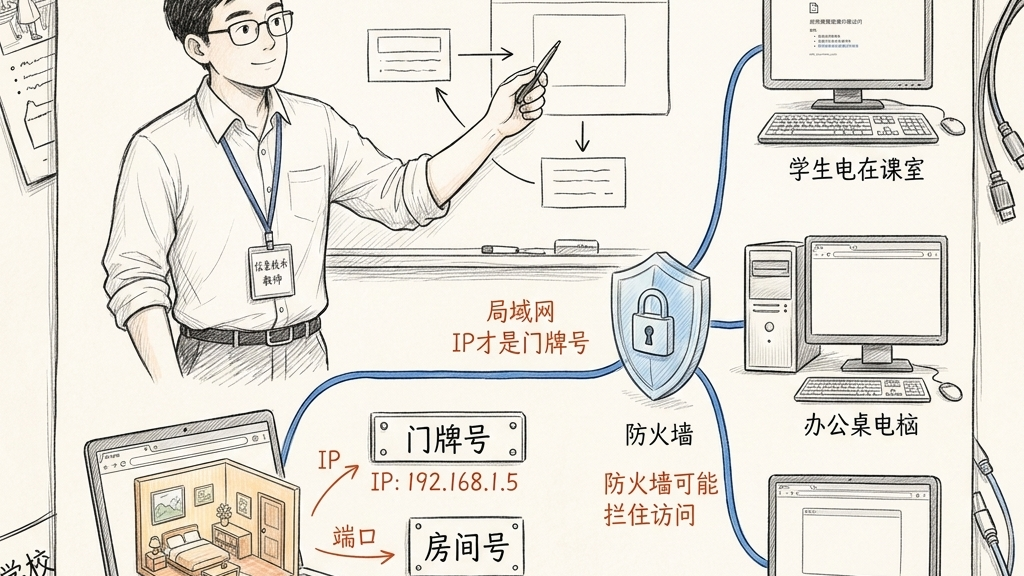
localhost 只代表我这台电脑
先从最容易误会的词开始:localhost。
当你在自己电脑上打开:
text
http://localhost:5173它的意思不是“学校里的某个网站”。
它的意思是:访问我这台电脑自己。
127.0.0.1 也是类似含义。它通常也指向本机。
所以你把 http://localhost:5173 发给同事,同事电脑会怎么理解?
它会以为:我要访问我自己这台电脑的 5173 端口。
如果同事电脑上没有运行你的项目,自然打不开。
这就是很多“我这里能打开,他那里打不开”的第一层原因。
局域网 IP 才是给别人看的门牌
在校园内网里,如果你想让同事访问你电脑上运行的项目,通常要告诉对方你的局域网 IP。
它可能长得像这样:
text
192.168.1.23或者:
text
10.20.30.45可以先把局域网 IP 理解成校园内网里的门牌号。
而端口,则像这栋楼里的具体房间号。
所以一个完整访问地址通常长这样:
text
http://192.168.1.23:5173其中:
192.168.1.23是你这台电脑在校园内网里的地址。5173是项目当前运行的端口。http://表示用浏览器访问 Web 服务。
这比 localhost 更适合发给同事。
端口像房间号
为什么还要有端口?
因为一台电脑上可能同时运行很多服务。
比如一个项目跑在 5173,另一个后端服务跑在 3000,数据库可能又用别的端口。IP 只能找到这台电脑,端口才告诉浏览器要进哪一个服务。
你可以把它想成:
text
IP 地址:找到学校里的哪栋楼。
端口号:找到这栋楼里的哪间办公室。
如果 IP 对了,但端口错了,也打不开。
如果端口对了,但项目没有启动,也打不开。
如果项目启动了,但只允许本机访问,别人还是可能打不开。
服务要愿意听外面的请求
很多开发服务器默认只监听本机。
这对安全是好事,但对校园内网测试会造成困惑。你自己访问 localhost 没问题,同事访问你的局域网 IP 却失败。
这时要让 AI 帮你检查启动命令。
比如一些 Vite 项目需要类似这样的参数,才方便局域网内其他设备访问:
powershell
npm run dev -- --host 0.0.0.0这条命令不是让你死记。
你只要知道:有些项目需要明确告诉开发服务器“不要只听本机,也允许局域网里的其他电脑访问”。
以后遇到同事打不开时,可以把启动命令、项目类型和报错截图交给 AI,让它判断是不是监听地址的问题。
Windows 防火墙也可能拦门
还有一个常见拦路点:Windows 防火墙。
你的项目可能已经启动,地址也写对了,但第一次开放某个端口时,系统会弹出是否允许访问的提示。如果当时点了拒绝,或者学校电脑有安全策略限制,其他电脑就可能访问不到。
这时候不要急着怀疑代码。
先按顺序排查:
- 项目是不是还在运行。
- 端口是不是和你发给同事的一致。
- 同事电脑和你的电脑是不是在同一个校园内网里。
- 开发服务器是不是允许局域网访问。
- Windows 防火墙有没有拦截。
这几步比盲目改代码有效得多。
ping 能辅助,但不能当最终验收
很多人会用 ping 测试网络通不通。
比如:
powershell
ping 192.168.1.23如果能收到回复,说明两台电脑之间大概率能互相找到。
但这里要小心:ping 不是最终验收。
有些学校网络会禁用 ping,但浏览器仍然能访问服务。也有些时候,ping 能通,但端口被防火墙挡住,网页还是打不开。
所以最终判断只有一个:同事电脑浏览器里输入地址后,能不能真正打开页面。
给 AI 的排查描述可以这样写
如果你想让 AI 帮你判断内网访问问题,可以这样描述:
text
我在 Windows 电脑上运行一个 Vite / Vue 项目。
我自己的电脑可以打开:http://localhost:5173

我的局域网 IP 是:192.168.1.23
我发给同事的地址是:http://192.168.1.23:5173

我启动项目的命令是:
npm run dev

同事电脑访问时显示:(粘贴错误提示或截图文字)

请帮我判断问题更可能出在:
1. 地址写错
2. 端口不对
3. 服务只监听 localhost
4. Windows 防火墙
5. 不在同一个局域网

请一次只给我一个最稳的排查步骤。
注意最后一句。
内网问题也不要一口气乱改。一次只排查一层,反而更快。
校园内网是第一道上线关
这一篇讲的不是公网部署,也不是域名和 HTTPS。
那些内容会留到后面的落地篇。
现在你只需要建立一个最小模型:
text
localhost 是自己访问自己。
局域网 IP 是同事访问你。
端口是具体服务入口。
防火墙可能拦住外部访问。
浏览器能打开,才算真的连通。
想继续查,可以认这些词
这一篇只讲校园内网访问的最小模型。如果你后面想继续补网络基础,可以先从这些关键词入手。
| 本文里的说法 | 专业技术名词 | 可以按需了解什么 |
|---|---|---|
| 我这台电脑自己 | 本机 / Localhost | localhost 和 127.0.0.1 的区别与联系 |
| 校园网里的门牌号 | 局域网 IP / LAN IP | IPv4 地址、同网段、内网地址 |
| 服务入口的房间号 | 端口 / Port | 端口占用、常见端口、访问地址写法 |
| 让服务听外面的请求 | 监听地址 / Host Binding | 0.0.0.0、127.0.0.1、开发服务器参数 |
| Windows 拦住访问 | 防火墙 / Firewall | 入站规则、端口放行、安全提示 |
| 测两台电脑能否互相找到 | 连通性测试 / Connectivity Test | ping、浏览器访问、端口测试 |
| 只在学校内部访问 | 内网 / Intranet | 局域网服务和公网服务的区别 |
| 让所有人正式使用 | 部署 / Deployment | 服务器、域名、HTTPS,后续落地篇会讲 |
到这里,你已经知道为什么校园小工具适合 Web,也知道一次保存请求怎样走完,还知道本机项目怎样在校园内网里被同事访问。
但项目一旦能被同事打开,你就会更想继续让 AI 加功能、改界面、补逻辑。
这时还有一个问题必须提前解决:
AI 改得很快,万一改坏了,怎么回到上一个能用的版本?
下一篇,我们就给代码备一颗“后悔药”,认识一下 Vibe Coding 里最值得先学的保护工具:Git。
封面