深色模式

3.3 让 AI 进项目干活:优先使用带界面的 IDE Agent
上一节,我们做了一件很朴素但很关键的事:
让电脑能听懂基本命令。
node 能不能叫出来,npm 能不能运行,python 会不会打开应用商店,依赖下载会不会卡死,这些问题解决以后,项目才有继续往前走的基础。
但很快,老师会遇到第二个问题:
AI 到底在哪里用?
是在网页聊天框里问?
是在 VS Code、Trae、Qoder 这类带界面的工具里问?
还是在 Windows Terminal 里启动一个命令行工具,让它直接读项目、改文件、跑命令?
这篇就把这个问题单独说清楚。
先给一个明确建议:如果你是第一次让 AI 进入项目干活,优先使用带用户界面的 IDE 型 Agent。
因为 IDE 能让你看见文件、看见改动、看见项目结构。对非技术出身的老师来说,“看得见”比“命令更强大”更重要。
这篇不会把 CLI Agent 讲成主角。你只需要先知道它是什么,后面真正需要跑命令、查报错、改后端时,再把它当成辅助工具。
AI 不只有聊天框
很多老师第一次接触 AI 编程,是从聊天框开始的。
这很正常。
你可以对 DeepSeek、通用对话模型或者其他聊天型 AI 说:
text
请帮我生成一个科技节答题页面。它会给你一段 HTML、CSS 或 JavaScript。
这种方式很适合做头脑风暴、写需求、生成静态页面草稿。
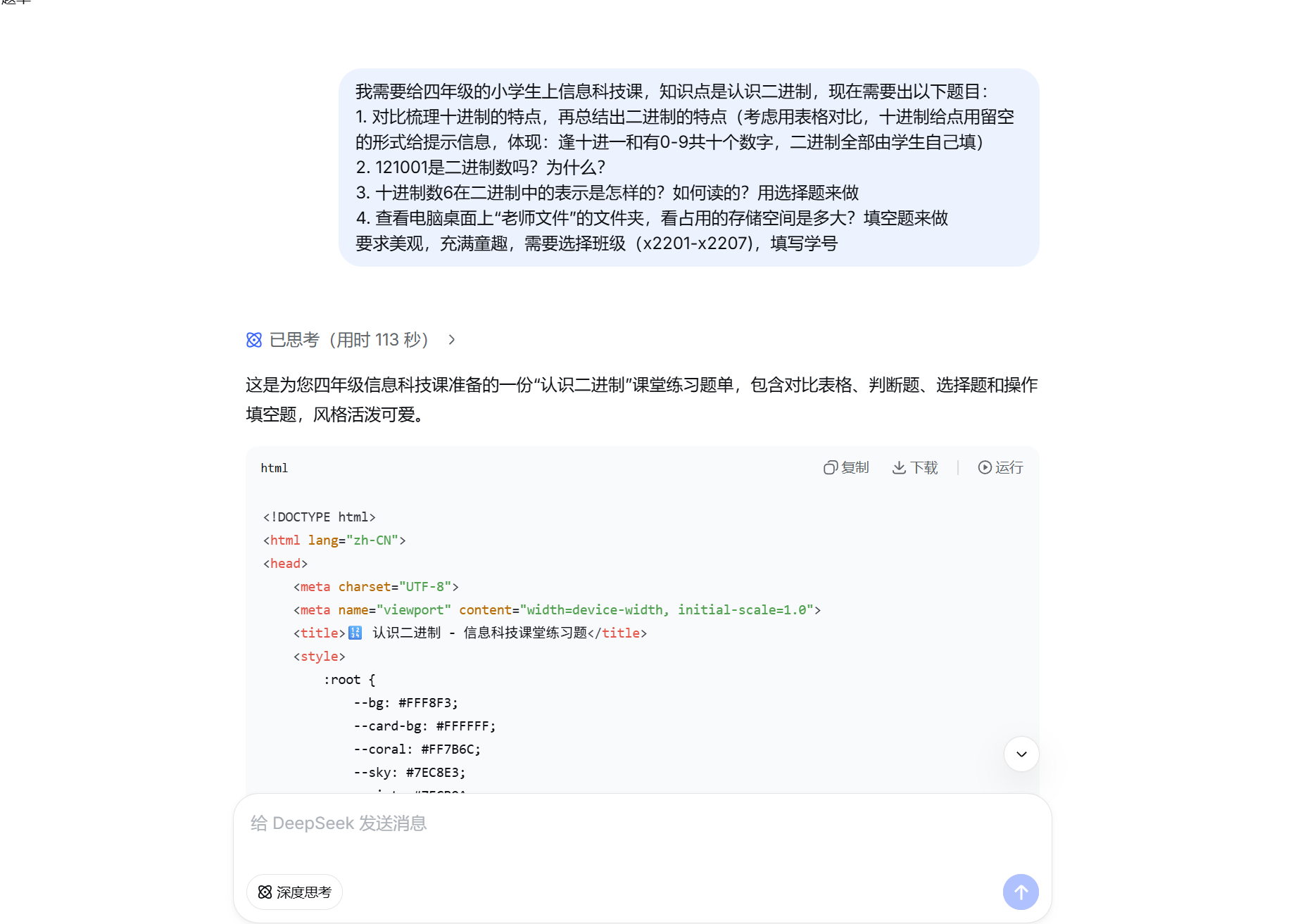
但项目一旦变大,只靠聊天框就会很累。
因为聊天框通常不知道你电脑上的项目目录是什么样,也不能稳定地帮你打开文件、修改多个文件、运行 npm install、查看终端报错。
这就是为什么后面要切换到 Coding Agent。
在本书里,Coding Agent 指的是能进入项目目录,读取文件,修改文件,运行命令,并把结果解释给你的 AI 编程助手。
它不是单纯“更会聊天”的 AI。
它更像一个能走进项目现场的助手。
先分清三种入口
对非技术出身的老师来说,不需要一上来记很多工具名。
先把入口分成三类就够了。
第一类,是聊天型 AI。
它适合:
- 讨论需求。
- 追问场景。
- 整理 PRD。
- 生成静态 HTML 草稿。
- 把一段报错翻译成人话。
第二类,是 IDE 型 Agent。
IDE 可以先理解成“写代码的工作台”。VS Code + GitHub Copilot、Trae、Qoder、Cursor 这类带用户界面的工具,都可以归到这个使用入口里。
它们通常能让你看到项目文件树,点开代码文件,在编辑器里让 AI 解释或修改局部内容。
第三类,是命令行 CLI Agent。
CLI 是命令行工具的意思。OpenCode CLI、Codex CLI、Claude Code、Gemini CLI 等,都属于这种常见形态。
它们通常是在项目目录里启动,然后你在终端里和它对话。它能读项目文件,也能运行命令、分析报错、改后端代码。
先不用纠结哪个工具最强。
对老师来说,更重要的是知道:
text
讨论想法用 Chat。
真正进项目,优先用带界面的 IDE Agent。
CLI Agent 知道有这种工具即可,需要跑命令和查报错时再用。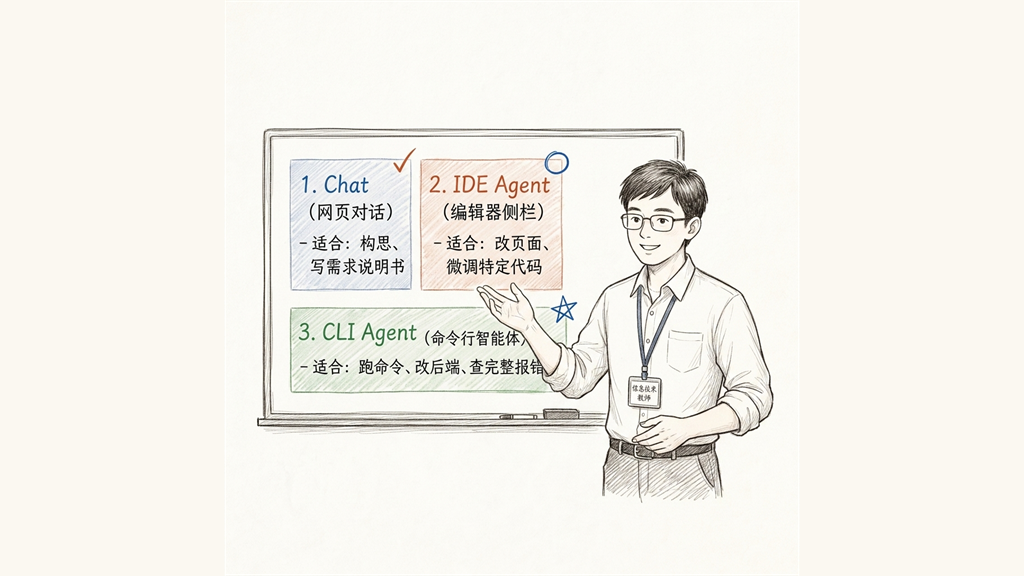
IDE 型 Agent:适合看得见的修改
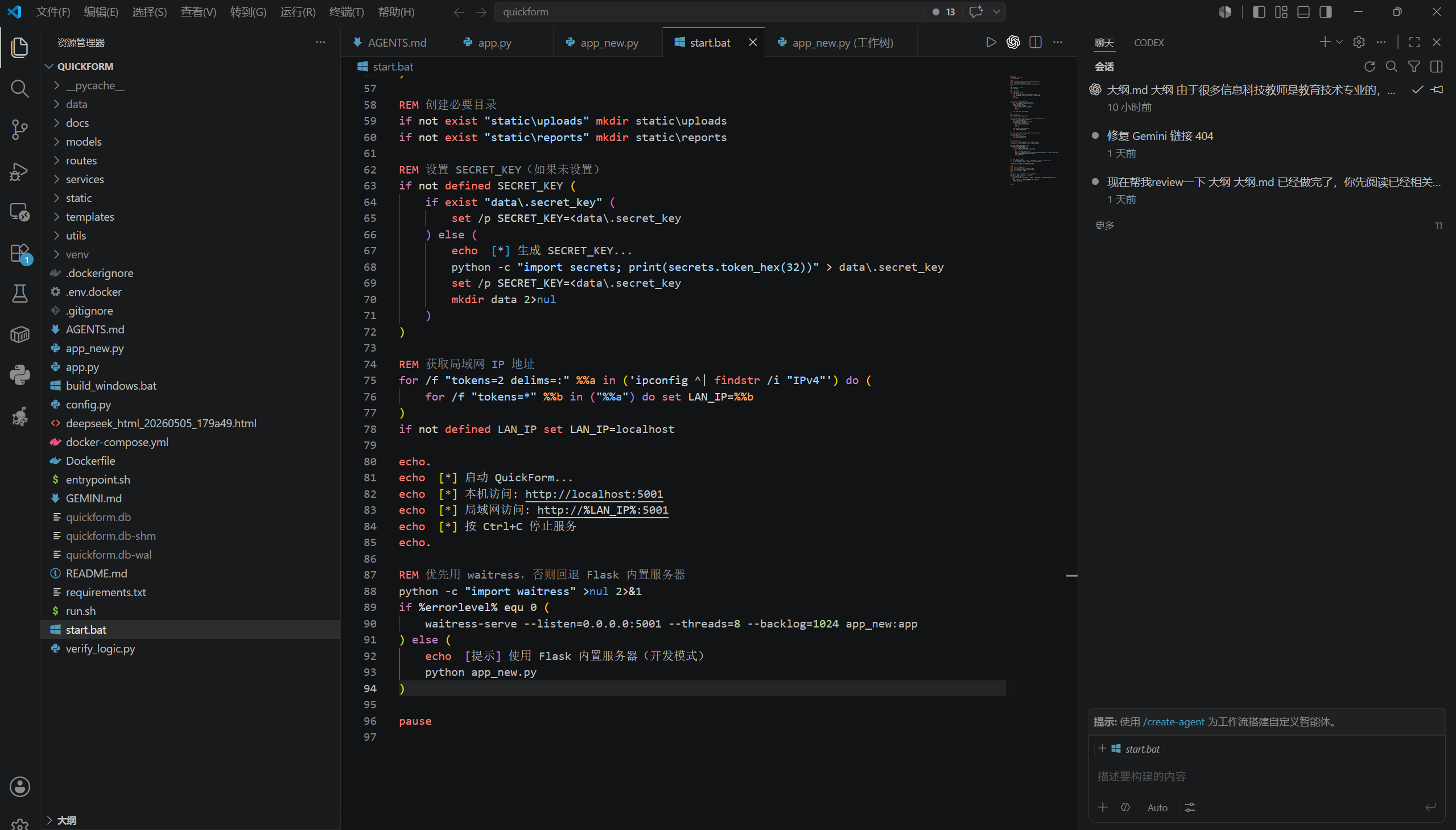
IDE 型 Agent 的好处,是“看得见”。
你能看到左侧有哪些文件,能打开某个页面文件,也能看到 AI 改了哪些地方。
所以对新手老师来说,IDE 型 Agent 更适合作为第一入口。
比如 VS Code + GitHub Copilot、Trae、Qoder 这类工具,通常都会把项目文件树、代码编辑区、AI 对话区放在同一个工作台里。你不用一开始就记住很多命令,先学会打开项目、点开文件、让 AI 解释局部内容,就已经能完成很多实用修改。
可以这样粗略理解:
- VS Code 是通用工作台,配合 GitHub Copilot 等扩展后,可以在熟悉的编辑器里使用 AI。
- Trae 更偏 AI 编程入口,界面里通常会突出 AI 对话、代码解释和文件修改。
- Qoder 也是带界面的 AI 编程工具,适合用“项目文件 + AI 对话”的方式推进任务。
这里不需要判断谁最强。对新手老师来说,更实际的标准是:能不能顺利打开项目目录,能不能看到 AI 修改了哪些文件,能不能方便地回到页面效果里验收。
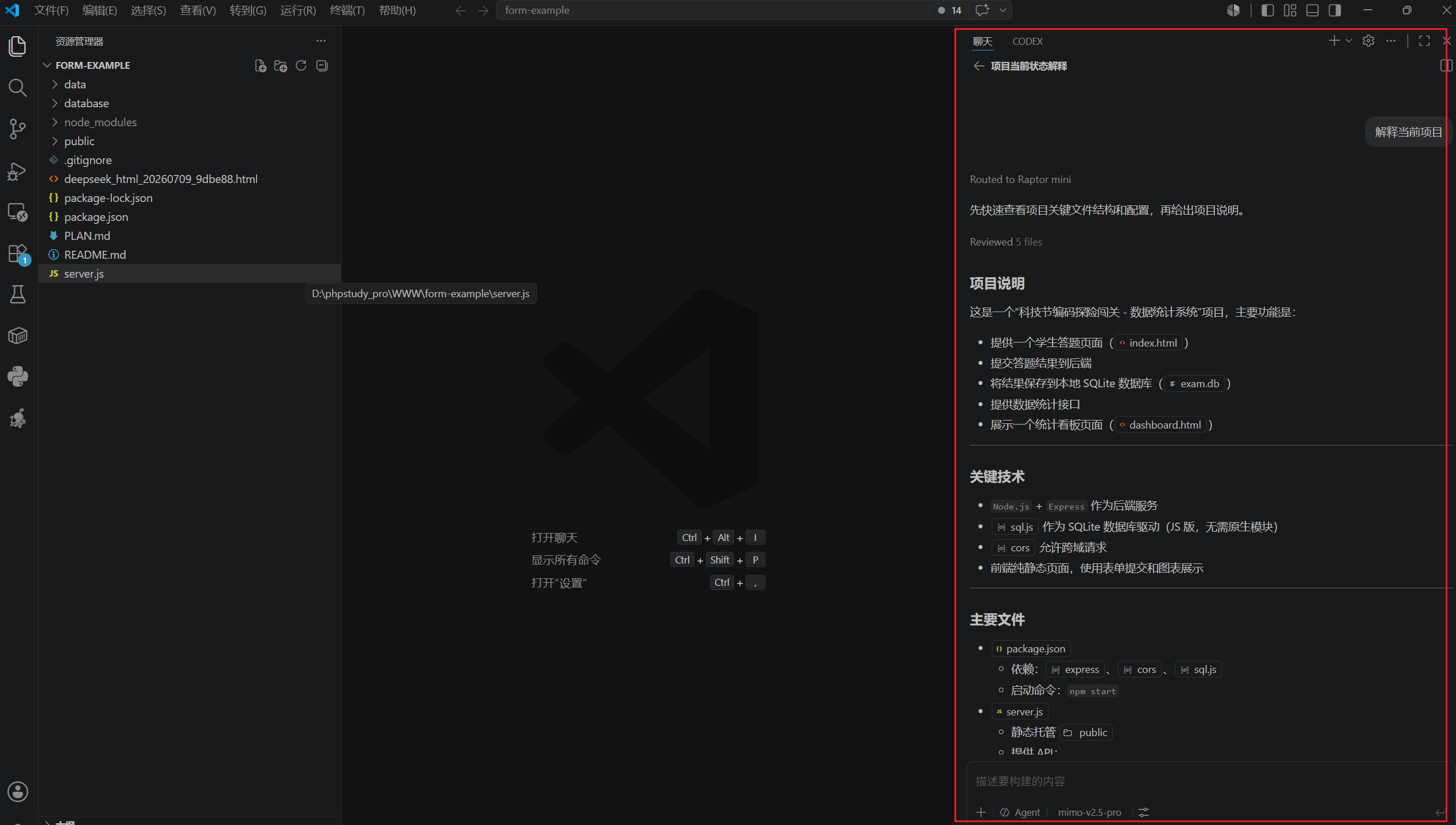
如果你正在做这些事,IDE 型 Agent 往往更顺手:
- 看项目目录里有哪些文件。
- 打开
index.html、style.css、README.md。 - 让 AI 解释某一段代码是什么意思。
- 修改页面文字、按钮、颜色、布局。
- 对照浏览器效果继续微调。
比如你已经有了一个静态答题页面,想把标题从“在线答题”改成“校园科技节闯关答题”,或者想让按钮更醒目,这种任务放在 IDE 里做会比较直观。
老师不用先背命令。
先点开文件,看见页面和代码之间的关系,再让 AI 局部修改,心理压力会小很多。
但 IDE 型 Agent 也不是万能的。
当项目需要安装依赖、启动后端、连接数据库、连续查看终端报错时,只在编辑器里点来点去就不一定够用了。
这时就该认识命令行 CLI Agent。
CLI Agent:知道它是后台执行助手就够了
命令行 CLI Agent 仍然有价值,但在这篇里不用把它学深。
它的工作方式更像这样:你先打开项目目录,再在终端里启动 Agent,然后用自然语言告诉它要做什么。
OpenCode CLI、Codex CLI、Claude Code、Gemini CLI 等,都属于这种常见形态。
对新手老师来说,先记三点就够了:
- 它通常要站在项目目录里启动。
- 它适合让 AI 安装依赖、启动服务、运行测试、分析终端报错。
- 它的反馈主要在终端里,所以更需要先解释计划、再确认执行。
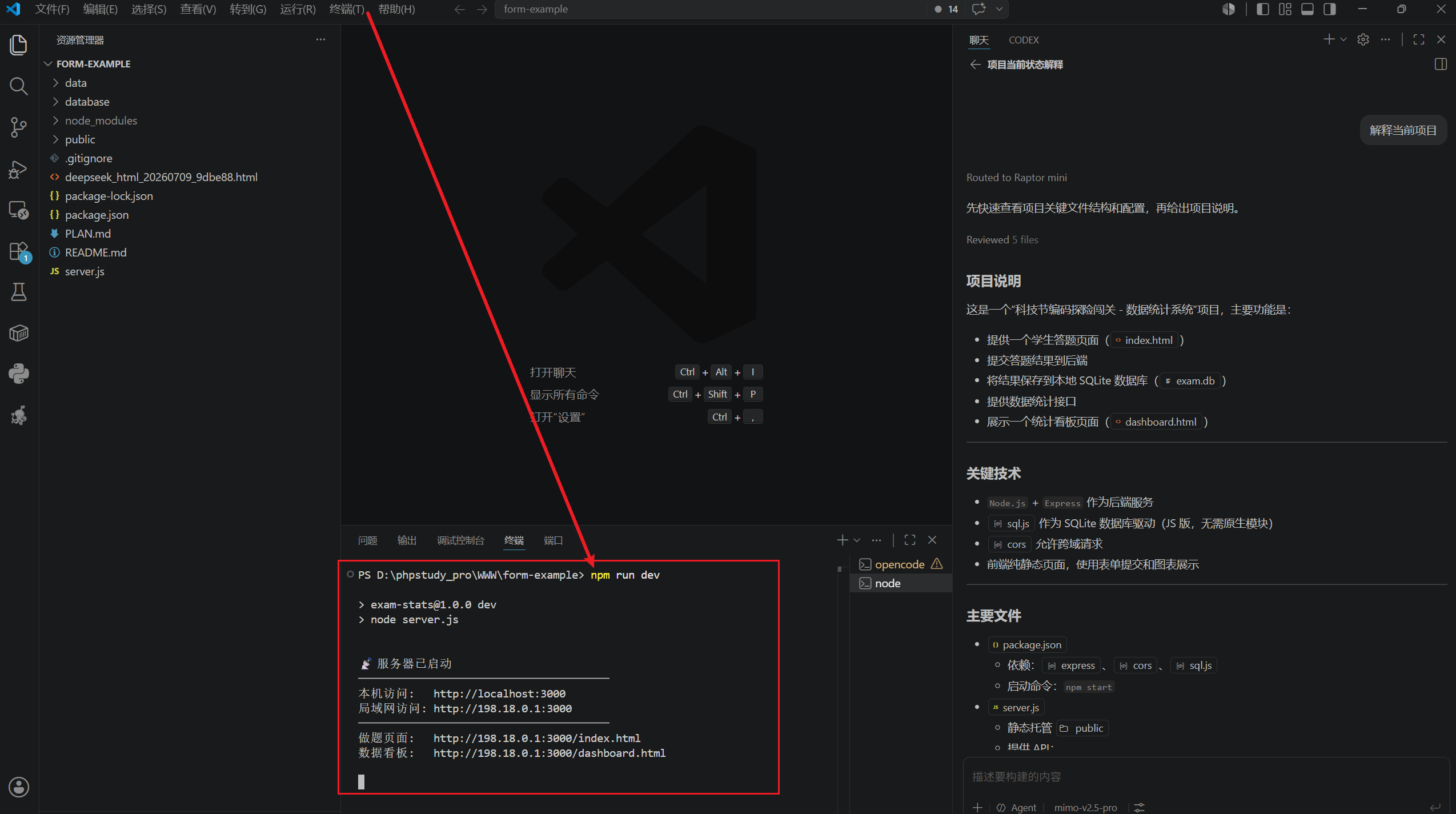
本章后面会用 form-example 做表单统计热身项目。到了那一步,如果需要让 Agent 执行安装、启动、排错、后端改造等任务,CLI Agent 或 IDE 里的终端能力就会派上用场。
但这不代表老师要自己把所有命令背下来。
更稳的方式是:让 Agent 先解释它准备做什么,老师确认后再继续。
你可以把 CLI Agent 理解成“后台执行助手”,而不是新手老师的第一块工作台。
不要一上来就让它重写项目
第一次使用 Coding Agent 时,最危险的说法是:
text
帮我把这个项目做完整。这句话太大了。
Agent 可能会一次改很多文件,老师看不懂,也不知道哪里该验收。
更稳的方式,是先让它只读不改。
你可以这样发第一句话:
text
我是一名信息科技老师,正在学习用 Coding Agent 维护一个校园 Web 小项目。

当前项目目录是 D:\projects\form-example。

请先阅读 README.md、package.json 和项目主要目录结构。
先不要修改任何文件,也不要执行危险操作。

请用中文告诉我:

1. 这个项目大概做什么。
2. 它应该用哪些命令安装依赖和启动。
3. 如果要加入后端数据回收和统计看板,你建议分成哪几步。
4. 每一步改动前需要我确认什么。
这段提示词的重点不是格式漂亮。
重点是四个字:
text
先读后改。Agent 先读项目,先解释结构,先提出计划。老师确认以后,再让它执行下一步。

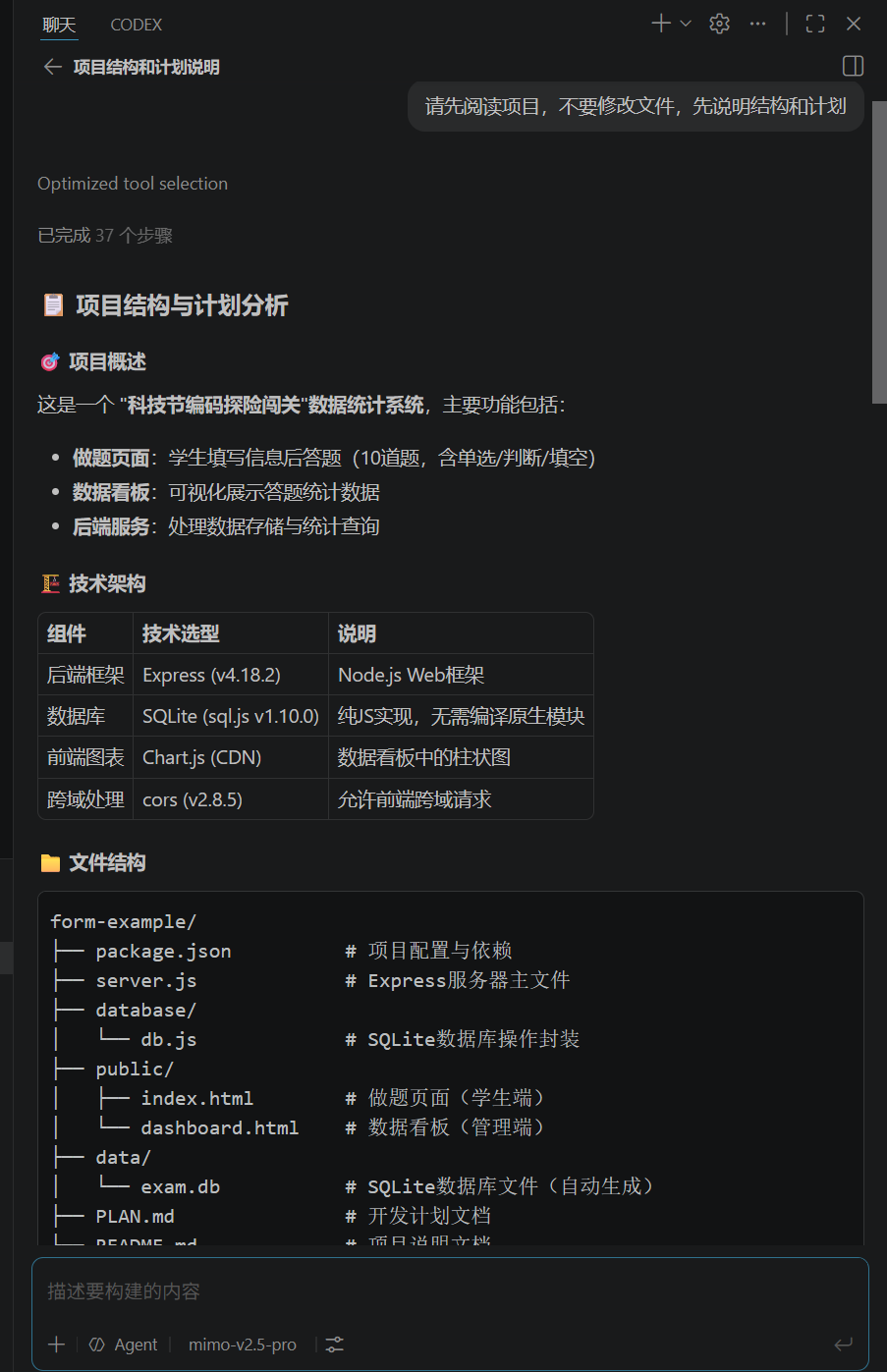
第一次协作可以按这条线走
对新手来说,第一次和 Coding Agent 协作,可以按这条线:
text
用 VS Code、Trae、Qoder 这类 IDE 打开项目目录
-> 让 IDE Agent 先读项目
-> 让 Agent 解释项目结构
-> 让 Agent 提出小步计划
-> 老师确认其中一步
-> Agent 修改并说明改动
-> 老师查看页面或文件效果
-> 需要跑命令或改后端时,再让 Agent 使用终端或 CLI
-> Agent 运行验证
-> 老师验收结果
-> Git 存档
最后一步 Git 存档,后面 3.7 会单独讲。
这里先记住:不要让 AI 一口气改完整个系统。
一个更适合老师掌控的节奏是:
text
一次只改一个小目标。比如:
- 先让页面能提交。
- 再让后端能接收。
- 再让数据能保存。
- 再让统计看板能读取。
每完成一步,都要让 Agent 解释改了哪些文件、怎样验证、还有什么风险。
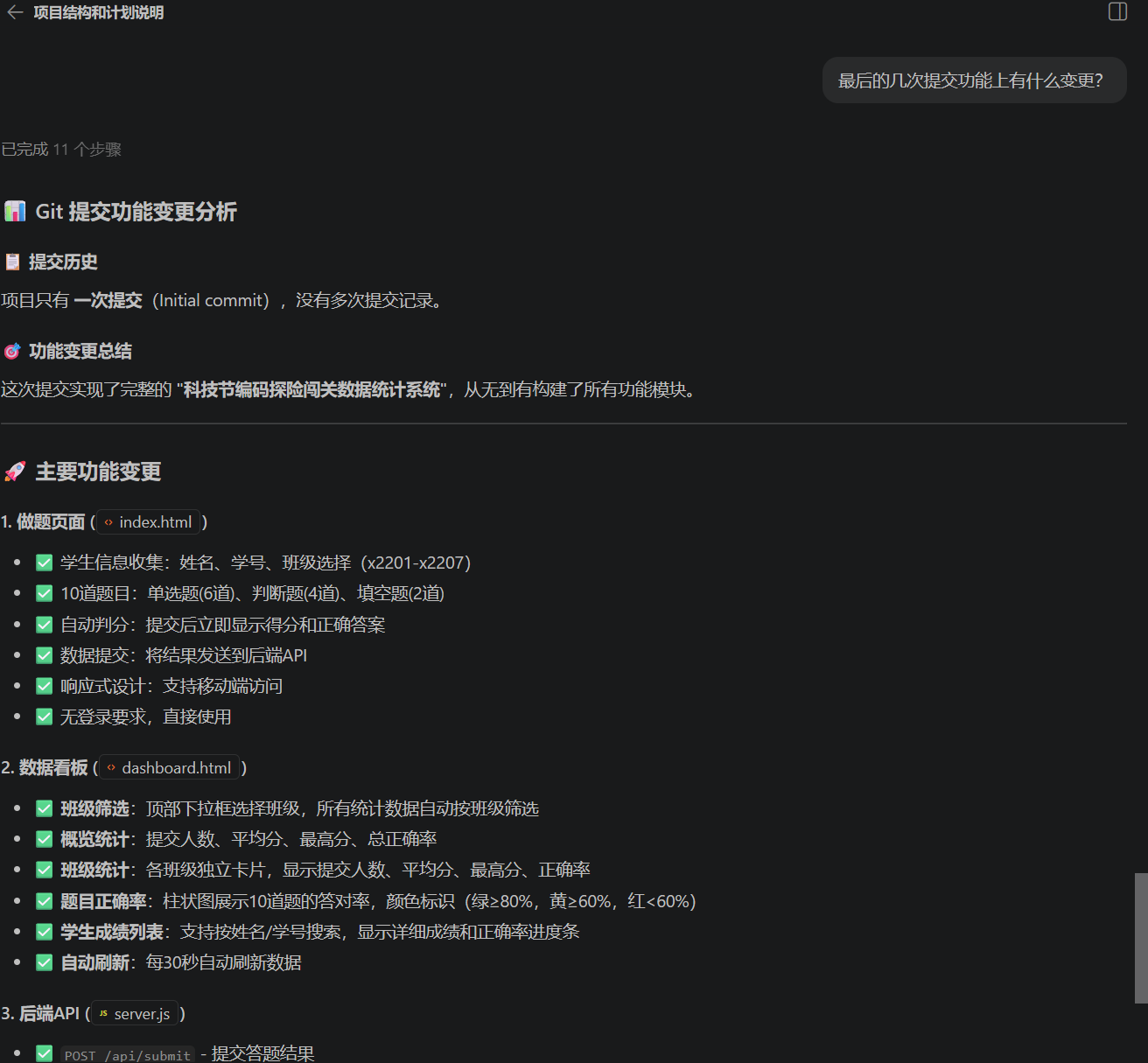
老师负责判断,Agent 负责执行
Vibe Coding 不是老师完全放手。
也不是老师亲手写完所有代码。
更合适的分工是:
老师负责判断:
- 这个功能是不是校园真实需要。
- 字段有没有包含敏感信息。
- 学生和班级数据是否应该脱敏。
- 页面流程是否符合使用场景。
- 这一步是否已经可以验收。
Agent 负责执行:
- 读取文件。
- 修改代码。
- 运行命令。
- 分析报错。
- 解释改动。
- 给出下一步建议。
这样分工以后,老师不需要把自己伪装成职业程序员。
你要做的是当好项目的主人。
三条安全边界要先说清楚
第一,不要把学生隐私直接发给公开 AI。
真实姓名、学号、成绩、身份证号、联系方式,都应该谨慎处理。练习时可以用测试数据,例如“学生 A”“三年级 1 班”。
第二,不要把密钥和账号写进公开仓库。
以后你会看到 .env 文件、数据库地址、登录密钥这些内容。它们不应该随便上传,也不应该直接贴到公开聊天里。
第三,不要让 Agent 在没有解释的情况下批量删除、重构或覆盖大量文件。
遇到这类操作,要先问:
text
请先说明你准备修改哪些文件,为什么要改,是否会删除已有内容。
在我确认之前,不要执行。
这不是不信任 AI。
这是给项目留出可控边界。
选对入口,再进入实战
到这里,你已经知道:
- 聊天型 AI 适合讨论和生成草稿。
- 新手老师建议优先使用带界面的 IDE Agent,例如 VS Code、Trae、Qoder 这类入口。
- CLI Agent 不必一开始学深,知道它适合跑命令、查报错、做后端和项目级改造即可。
- 第一次使用 Agent,不要立即修改,要先阅读、先解释、先给计划。
下一篇,我们先不急着让 Agent 大改项目。
我们先用 DeepSeek 生成一个能看的静态 HTML 答题页面。
这个页面不是终点,而是一个需求草图。
等页面、字段、题目和交互流程确认清楚以后,再把它交给 Coding Agent,让它进入项目目录,补上后端、数据库和统计看板。
封面